BMP (Bitmap) je legacy Windows obrazový formát — každý pixel uložen bez komprese, což znamená, že snímek obrazovky typického desktopu může snadno mít 5-10 MB. To je bolestivé pro email, bolestivé pro nahrání a bolestivé pro uložení. PDF komprimuje vložený obrázek (pomocí JPEG-style ztrátové nebo PNG-style bezztrátové komprese uvnitř PDF) a vytvoří soubor o řád menší — aniž by změnil to, co vidíte na obrazovce.
PDFly dekóduje BMP pomocí nativního obrazového enginu vašeho prohlížeče (podpora BMP je v prohlížečích univerzální už přes deset let) a vloží výsledek do PDF stránky s vestavěnou kompresí PDF. Vše běží lokálně — žádné nahrávání na server.
- 1
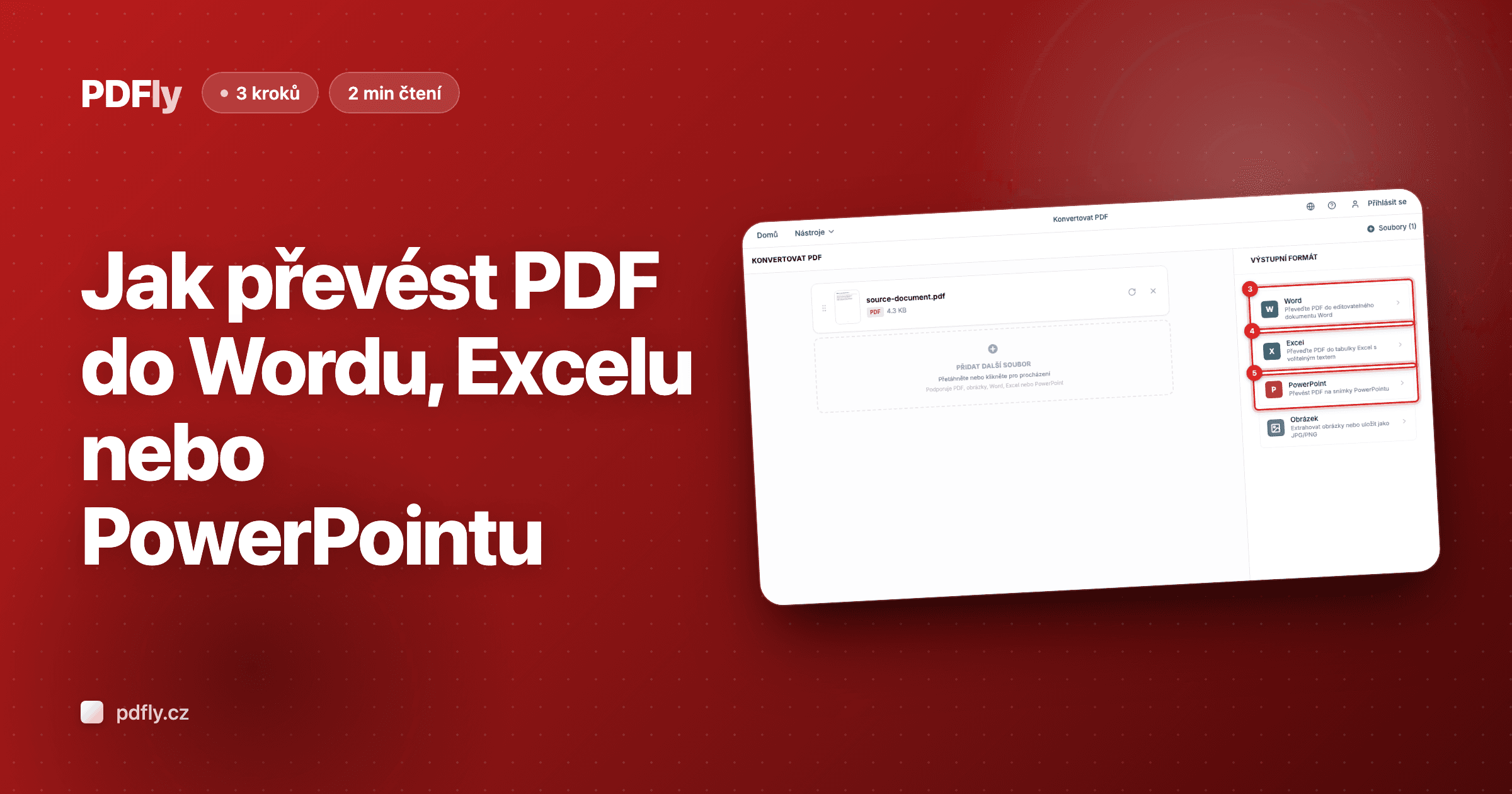
Krok 1 — Otevřete nástroj Konvertovat
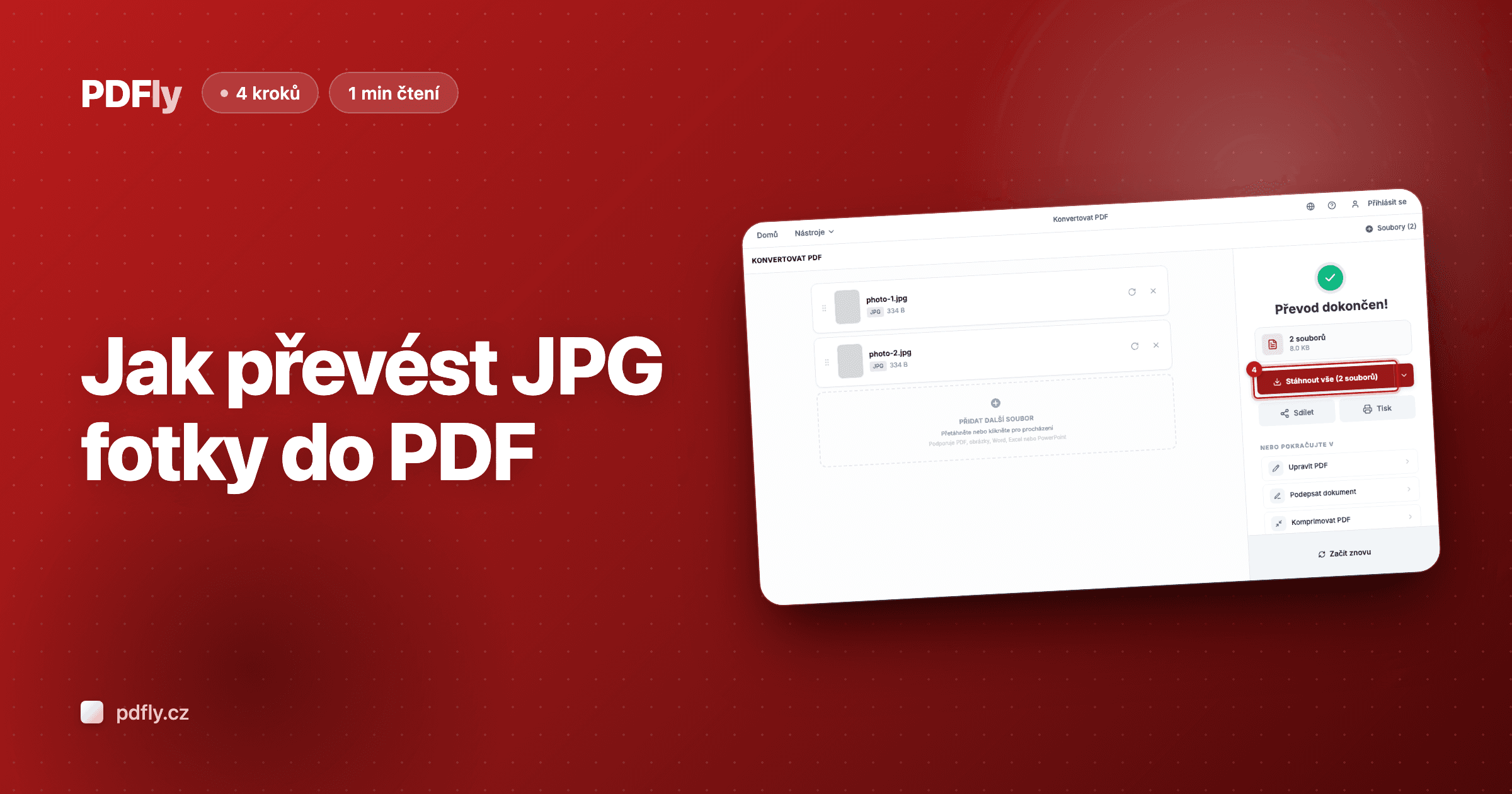
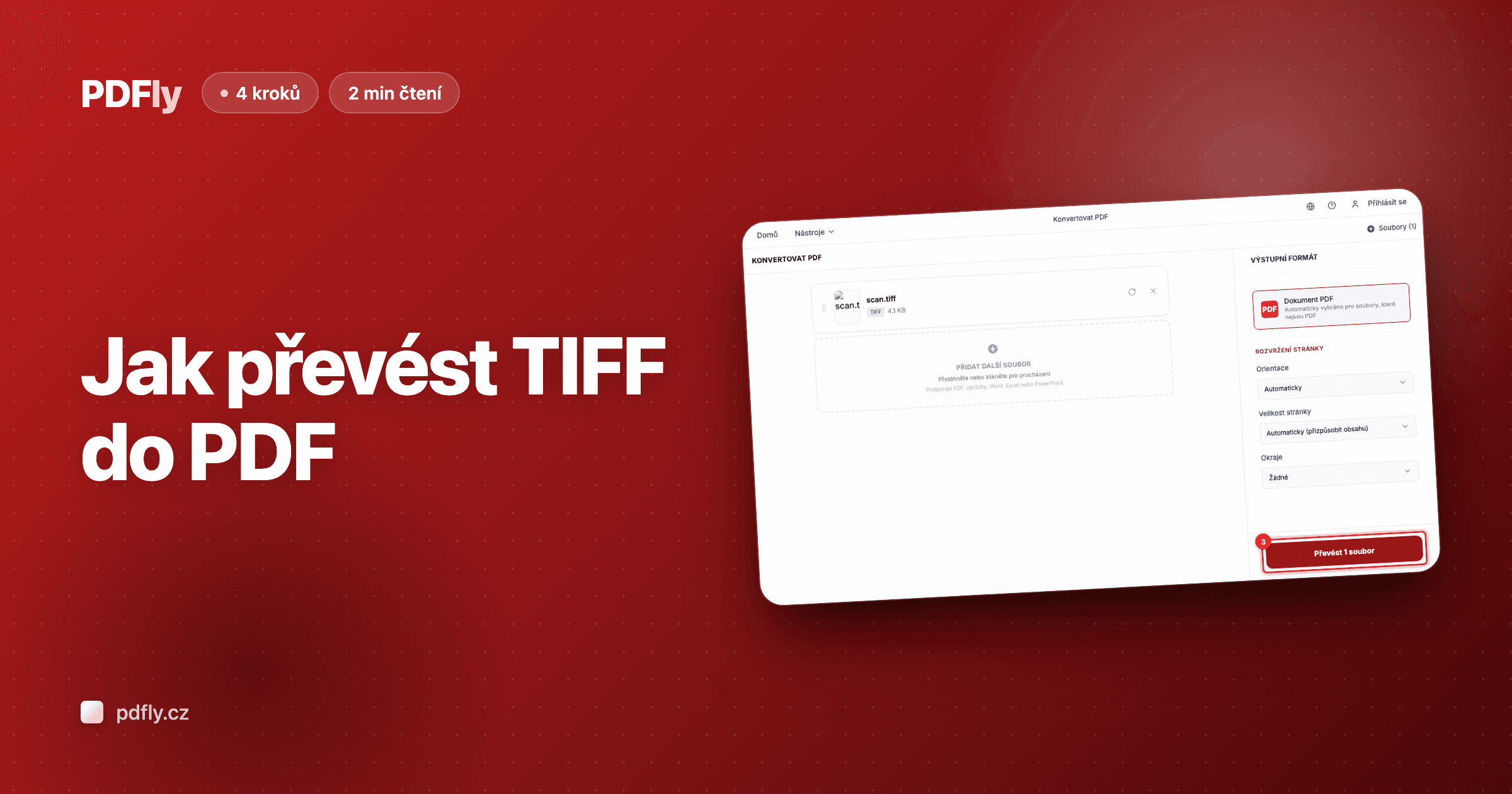
Otevřete nástroj Konvertovat. Úvodní obrazovka s nadpisem „Konvertovat PDF" je tam, kde vložíte BMP soubor, který chcete zabalit do PDF.

- 2
Krok 2 — Nahrajte svůj BMP soubor
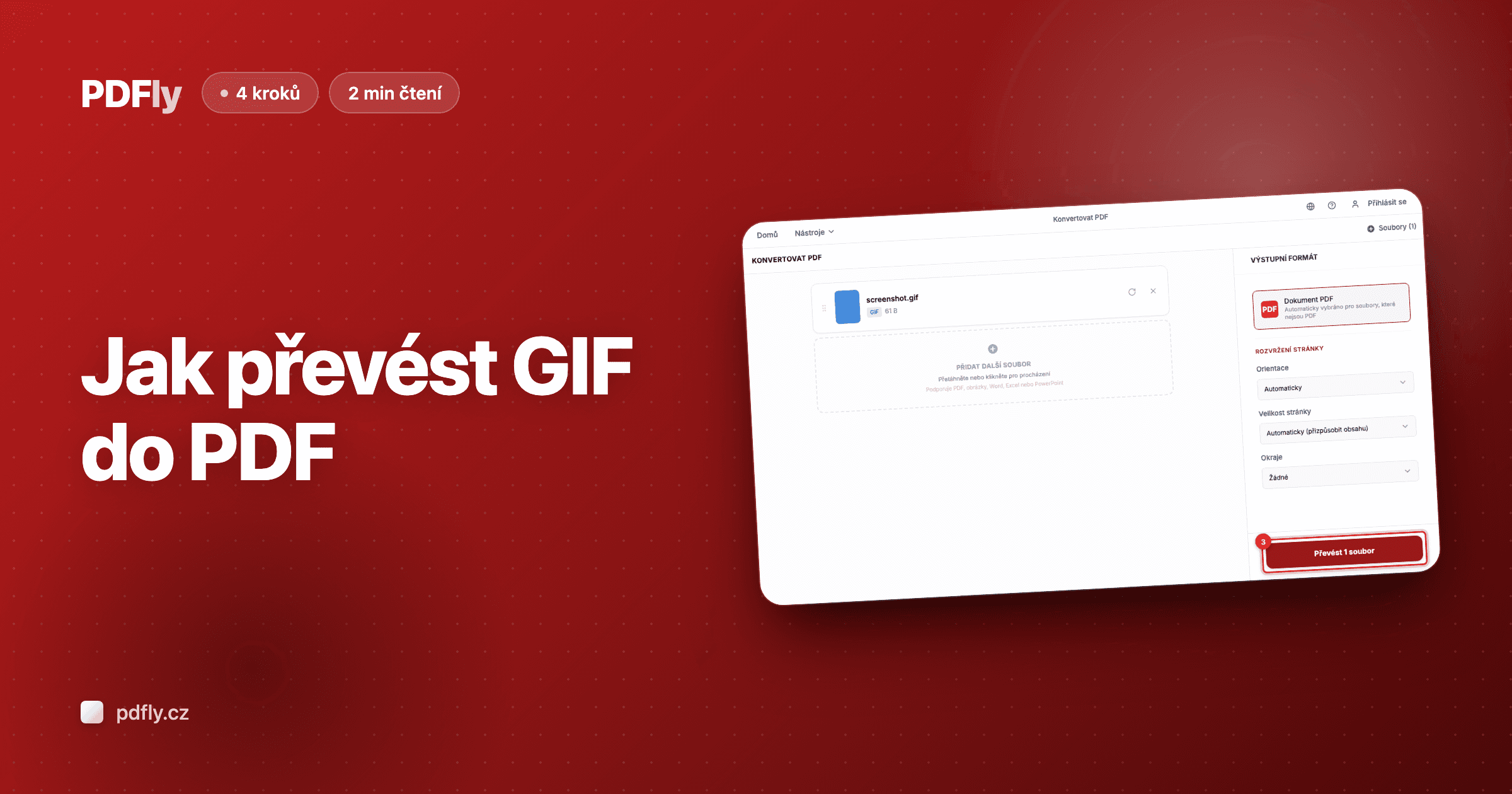
Klikněte na „Vybrat soubory" a vyberte BMP soubor, který chcete převést — nebo ho přetáhněte na stránku. Nahrajte více než jeden, abyste je všechny sbalili do jednoho PDF.

- 3
Krok 3 — Spusťte převod
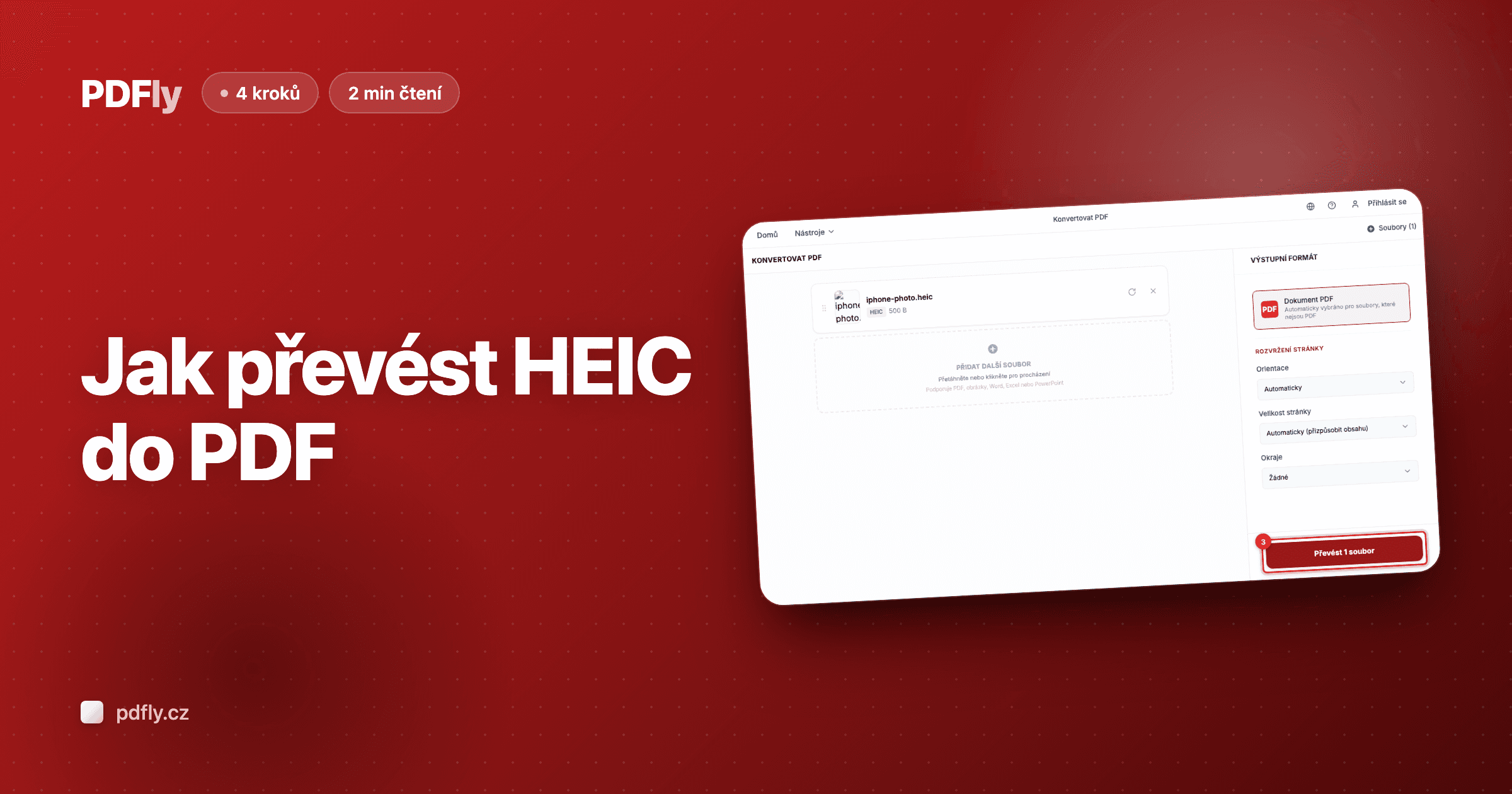
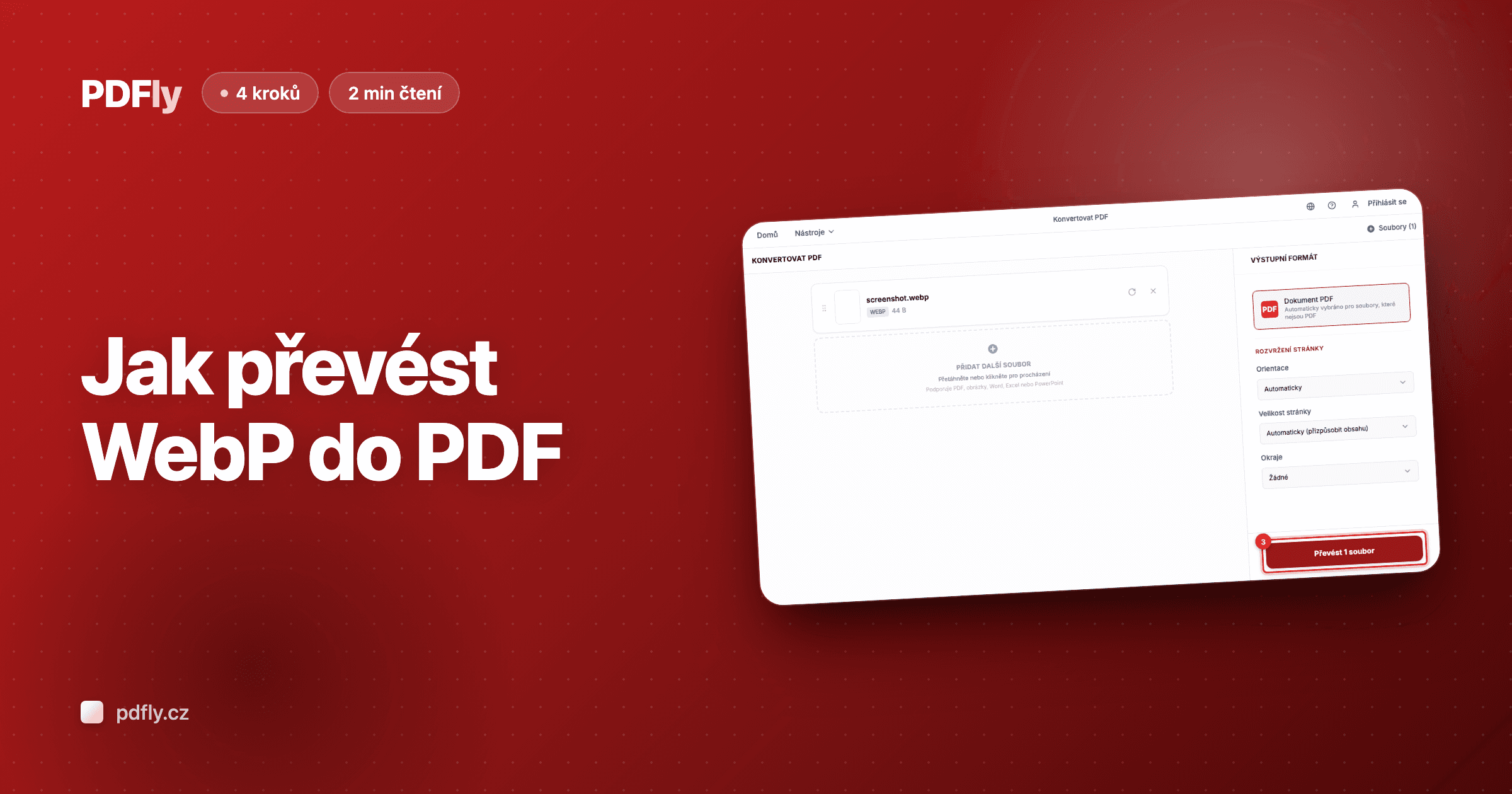
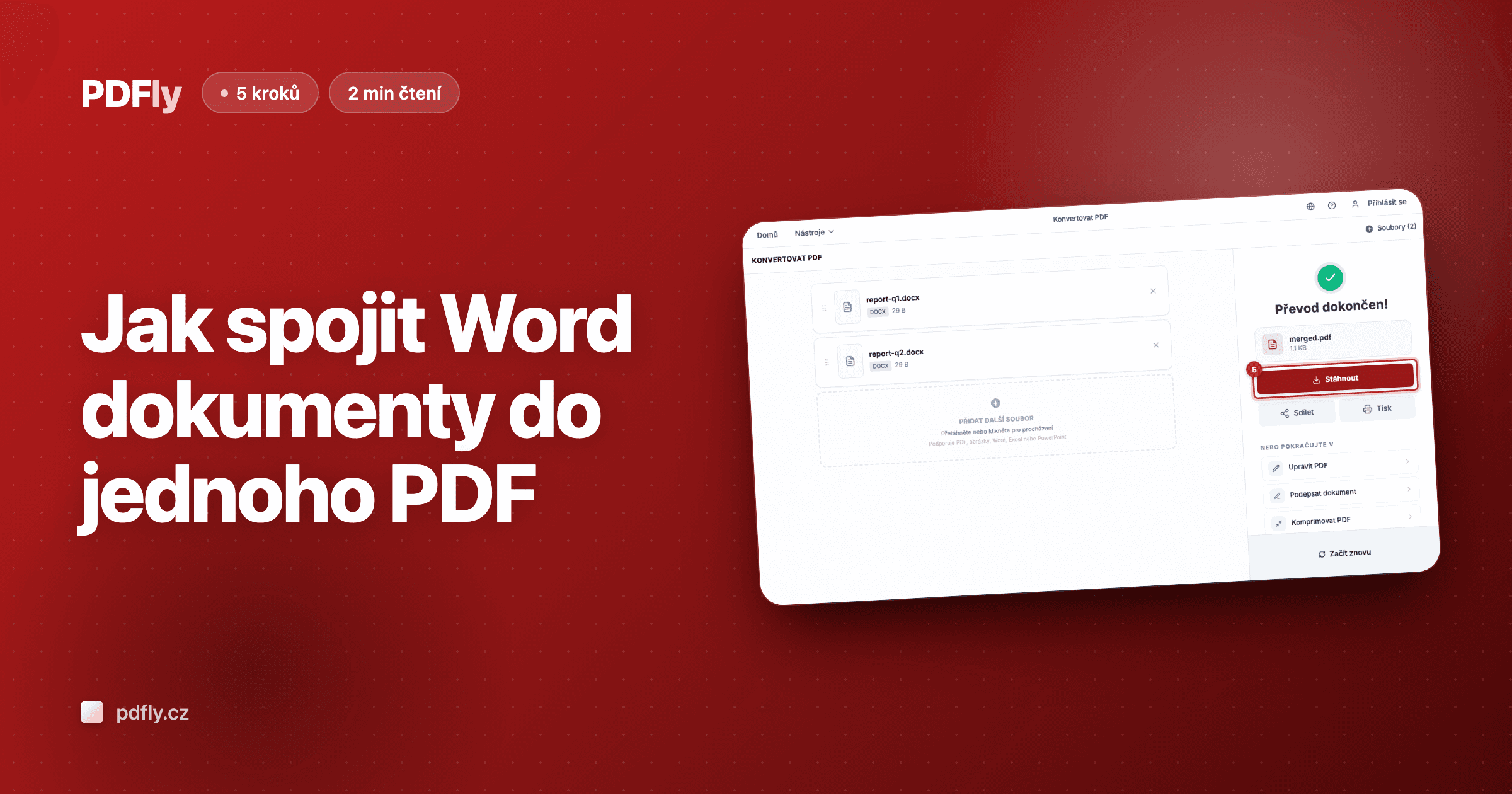
Po nahrání BMP souboru postranní panel zobrazí PDF jako automaticky vybraný výstupní formát. Klikněte na „Převést 1 soubor" pro zabalení do PDF stránky velikosti odpovídající původnímu obrázku.

- 4
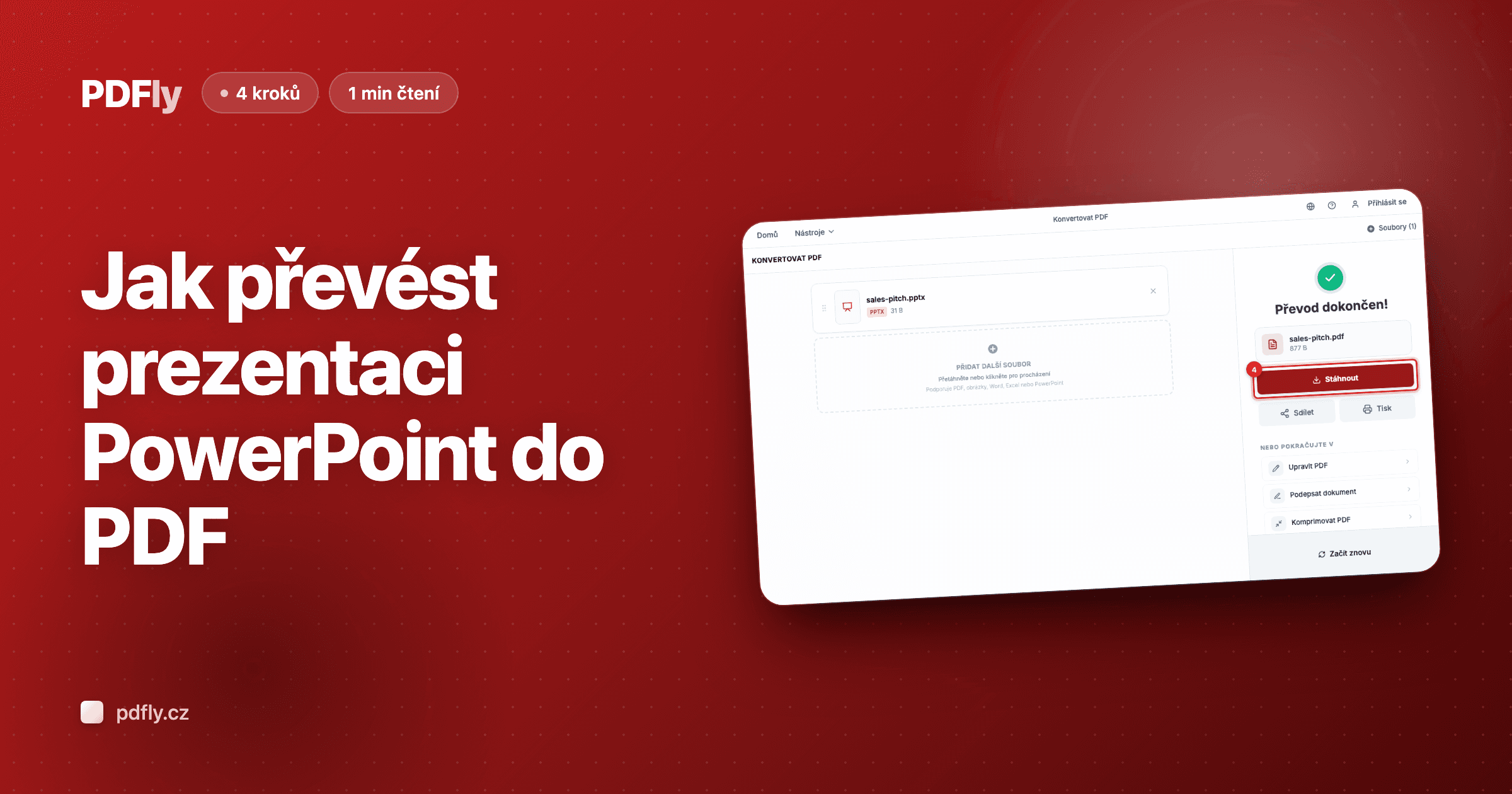
Krok 4 — Stáhněte PDF
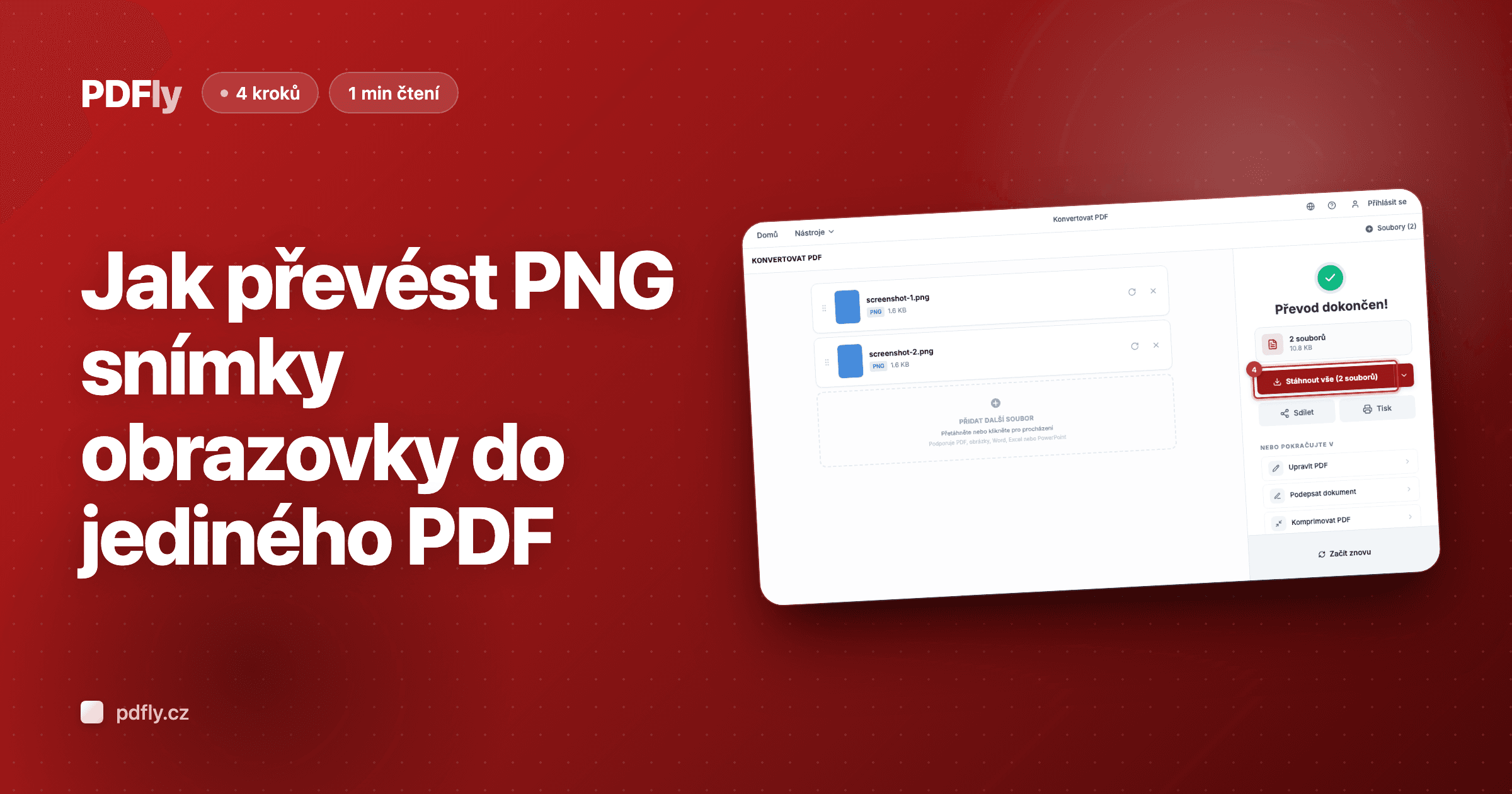
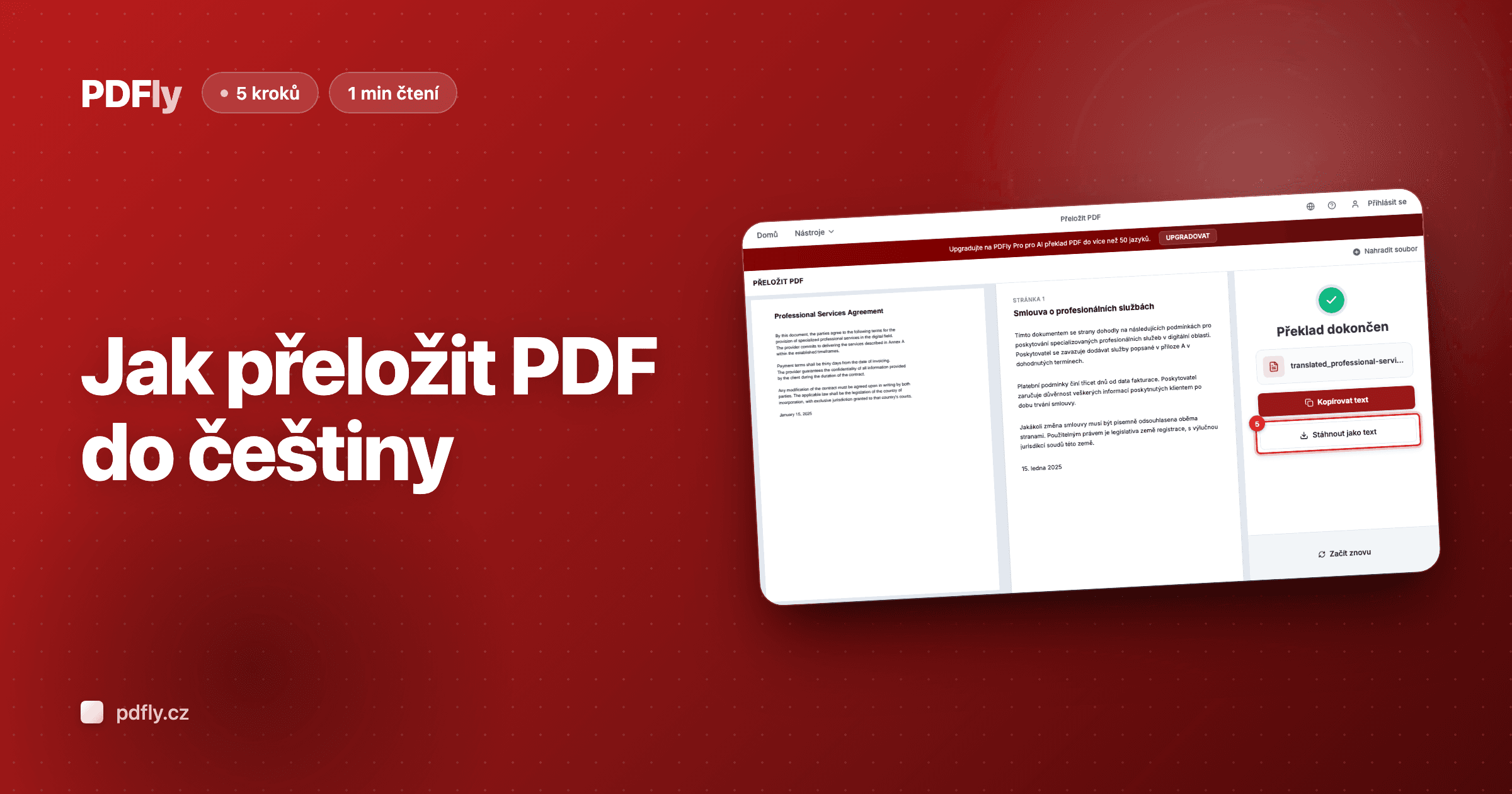
Až převod skončí, panel výsledků zobrazí vaše nové PDF s názvem souboru a velikostí. Klikněte na „Stáhnout" pro uložení do počítače — váš BMP obrázek je nyní zabalen do univerzálně čitelného dokumentu.