WebP je formát, který dnes používá Chrome a většina moderních webů — obvykle o 25-35 % menší než JPEG při stejné vizuální kvalitě. Háček: je to relativně nový formát a překvapivý počet obchodních aplikací stále vyhodí chybu „nepodporovaný typ souboru", když do nich pustíte WebP. Wordové dokumenty, vládní formuláře, dodavatelské portály, dokonce i některé tiskové ovladače WebP rovnou odmítnou, ale s radostí přijmou stejný obrázek jako PDF.
PDFly dekóduje WebP pomocí nativního obrazového enginu vašeho prohlížeče (každý moderní Chrome, Firefox, Edge a Safari podporuje WebP) a vloží jej do PDF stránky. Žádné nahrávání na server, žádná ztráta kvality, žádné pluginy k instalaci.
- 1
Krok 1 — Otevřete nástroj Konvertovat
Otevřete nástroj Konvertovat. Úvodní obrazovka s nadpisem „Konvertovat PDF" je tam, kde vložíte WebP soubor, který chcete zabalit do PDF.

- 2
Krok 2 — Nahrajte svůj WebP soubor
Klikněte na „Vybrat soubory" a vyberte WebP soubor, který chcete převést — nebo ho přetáhněte na stránku. Nahrajte více než jeden, abyste je všechny sbalili do jednoho PDF.

- 3
Krok 3 — Spusťte převod
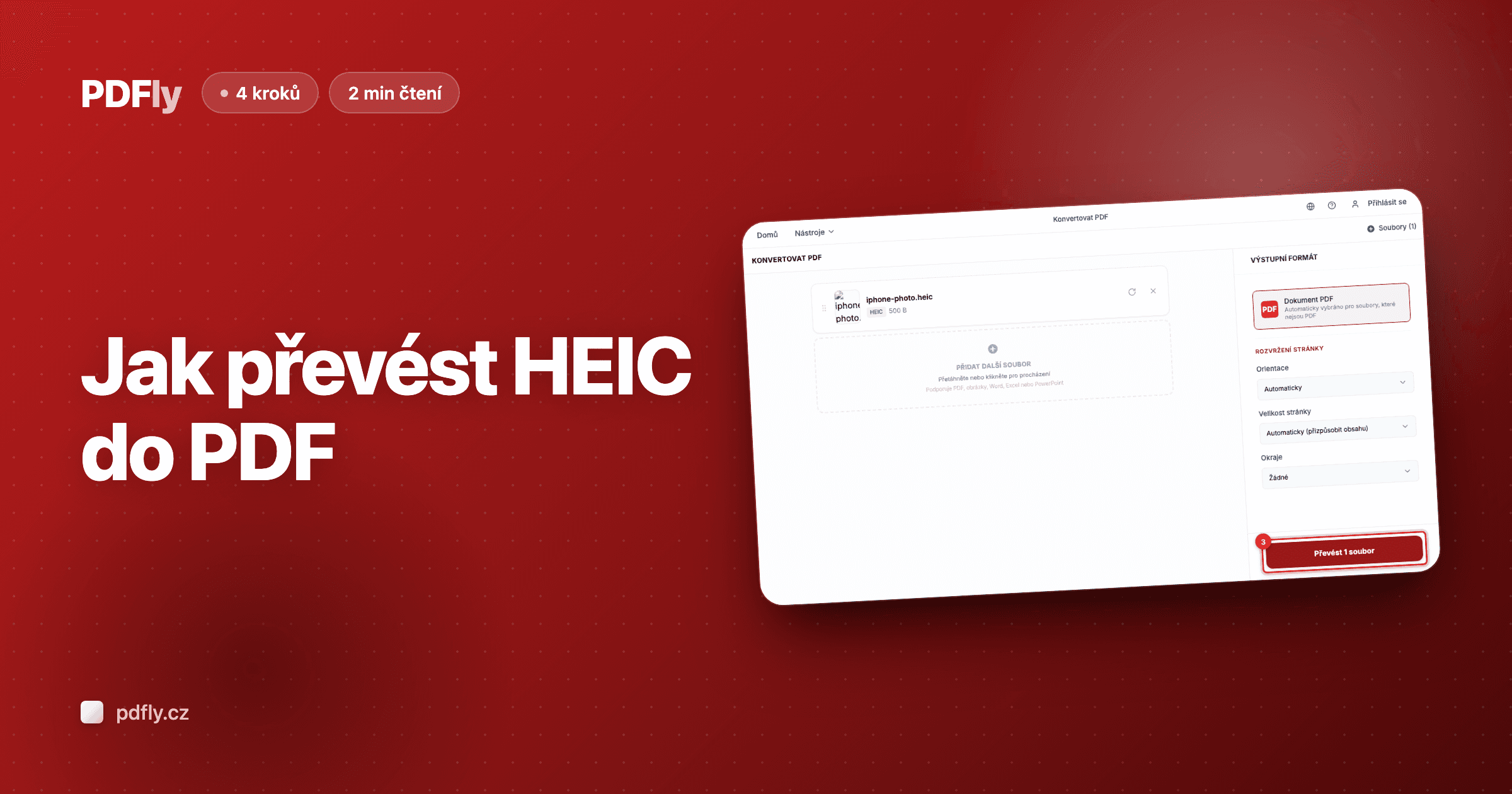
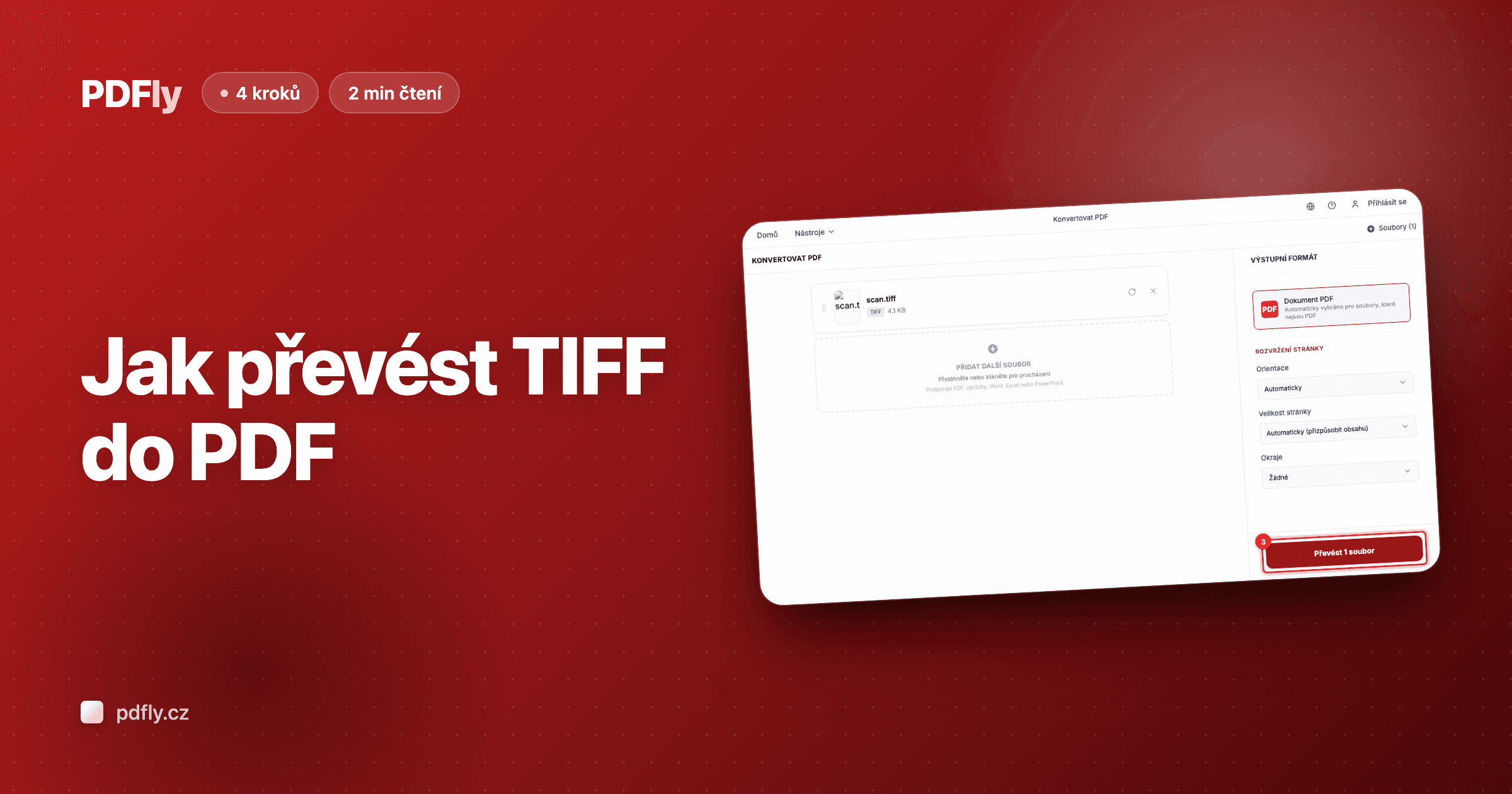
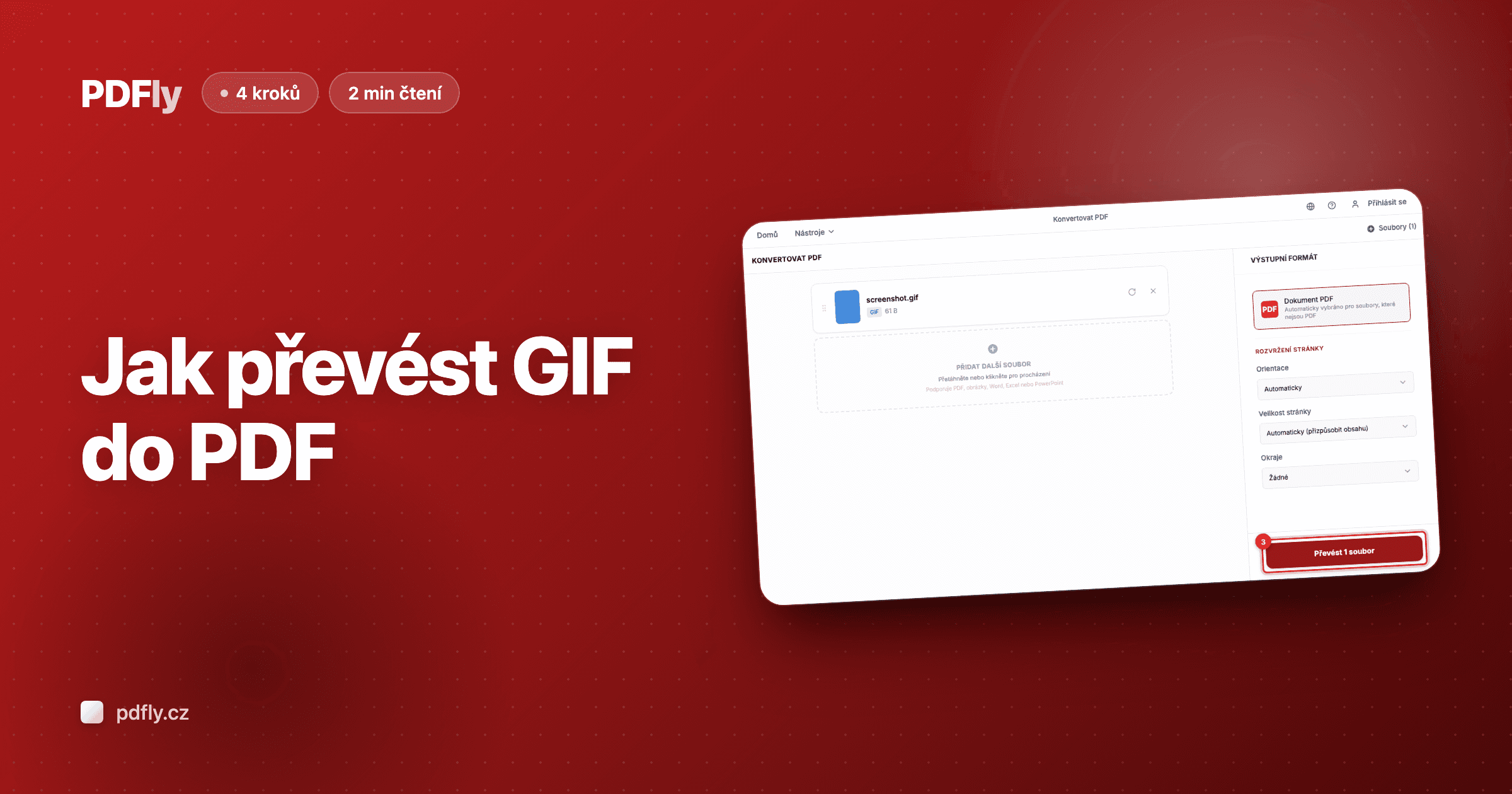
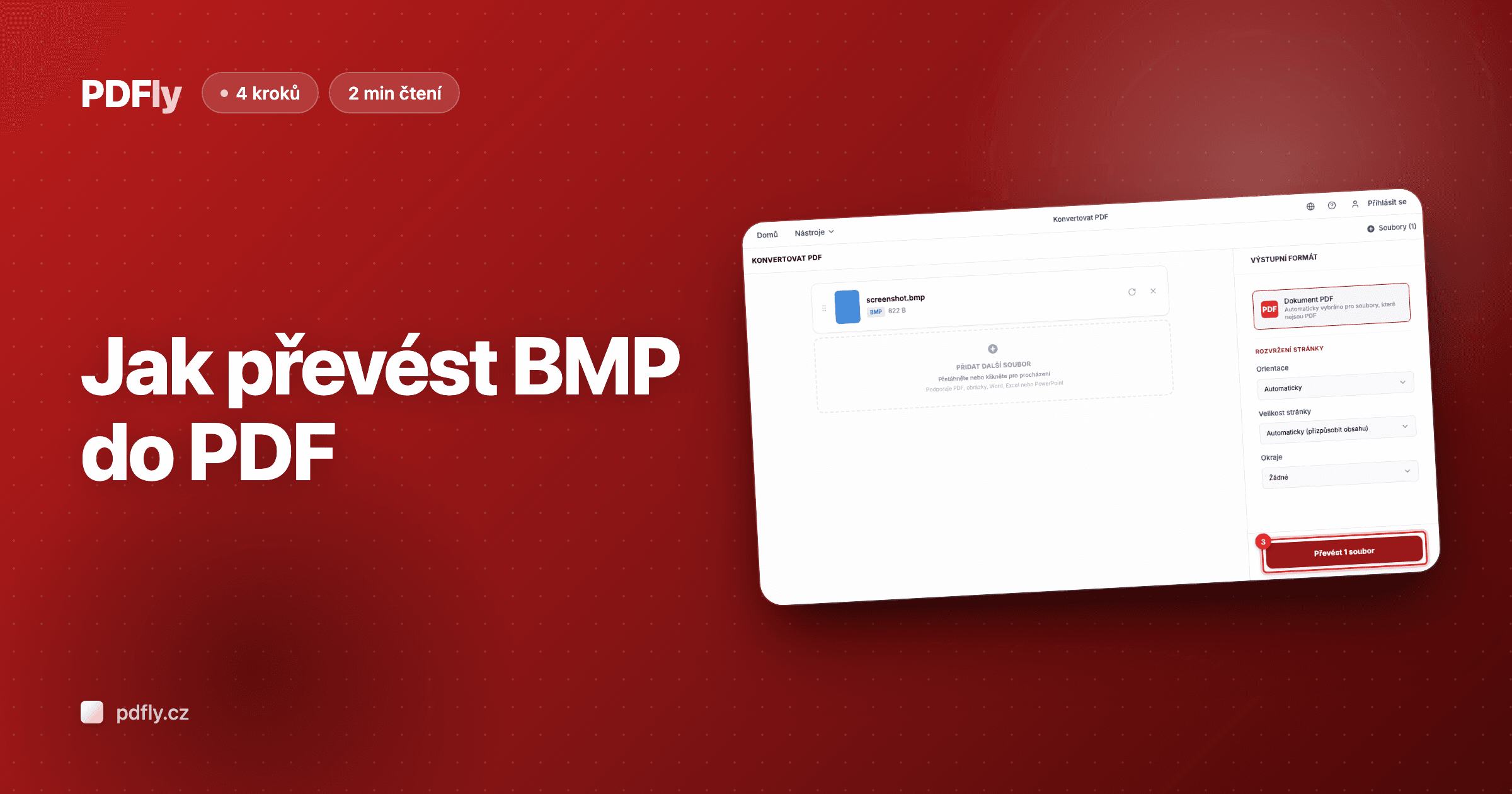
Po nahrání WebP souboru postranní panel zobrazí PDF jako automaticky vybraný výstupní formát. Klikněte na „Převést 1 soubor" pro zabalení do PDF stránky velikosti odpovídající původnímu obrázku.

- 4
Krok 4 — Stáhněte PDF
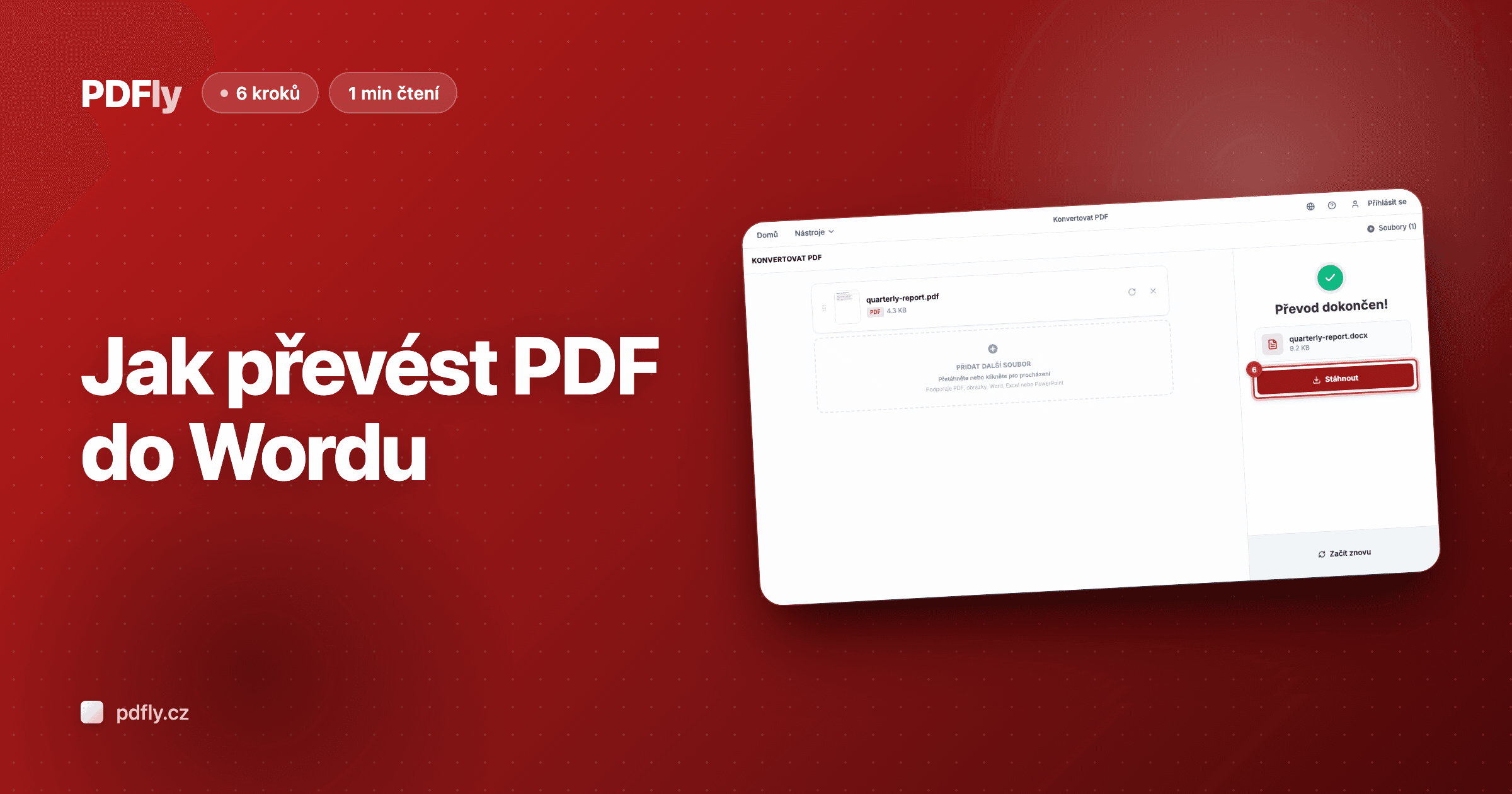
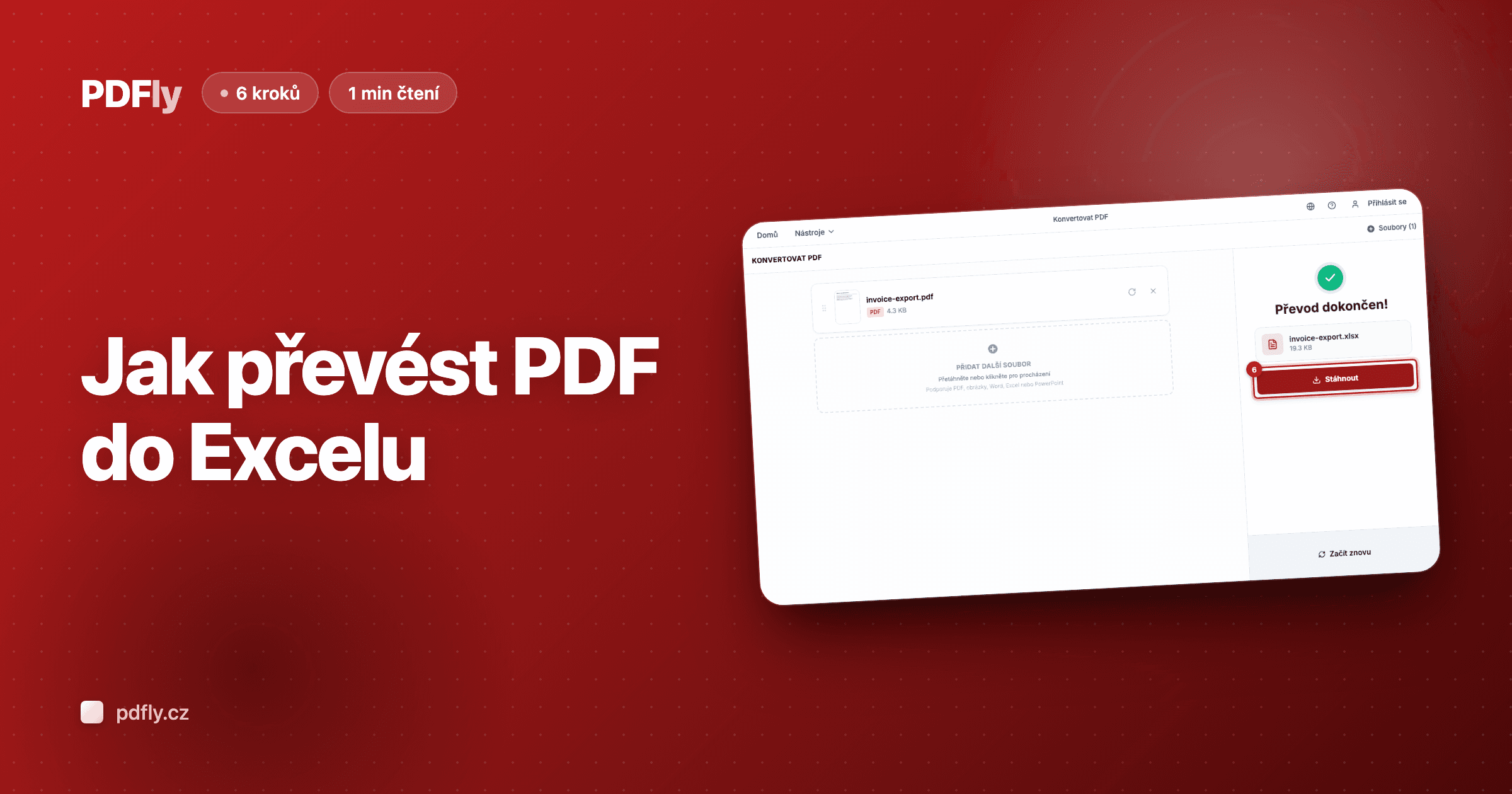
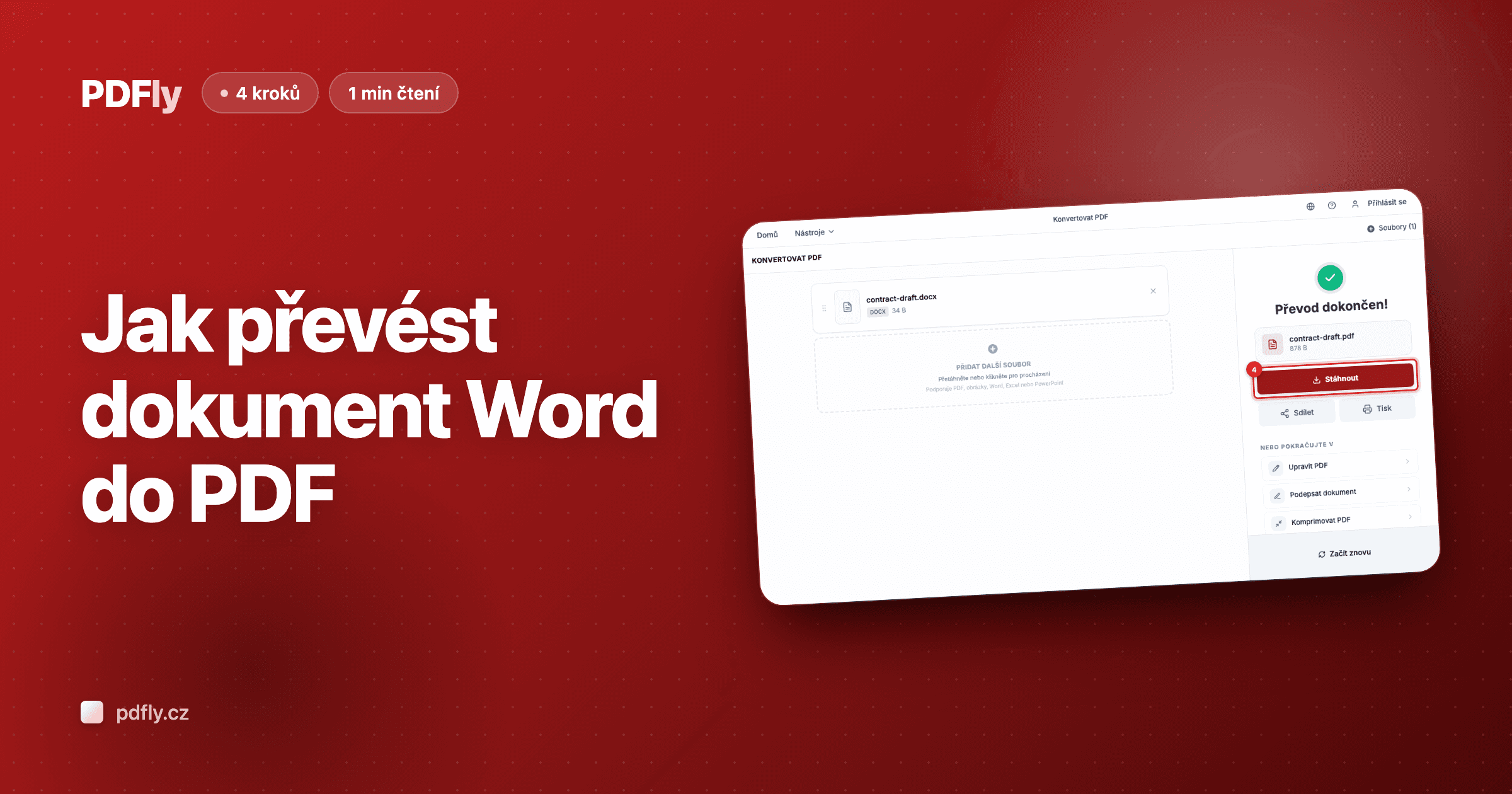
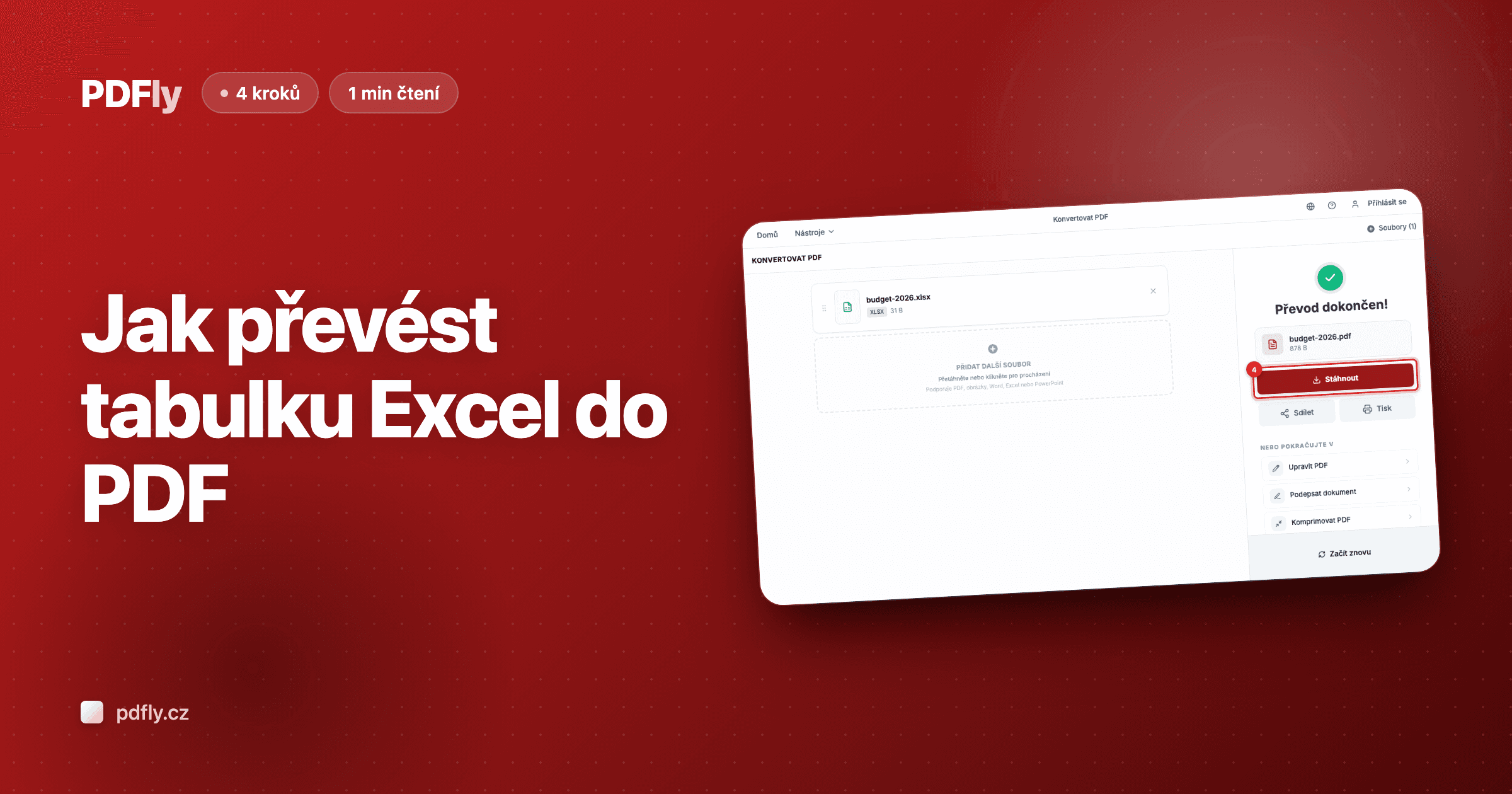
Až převod skončí, panel výsledků zobrazí vaše nové PDF s názvem souboru a velikostí. Klikněte na „Stáhnout" pro uložení do počítače — váš WebP obrázek je nyní zabalen do univerzálně čitelného dokumentu.