TIFF (Tagged Image File Format) je tažným koněm profesionálního skenování, lékařského zobrazování a archivace dokumentů. Zachovává každý pixel bezztrátově — ideální pro rentgeny, plány a právní důkazy — ale většina spotřebitelských aplikací a e-mailových klientů jej nemůže otevřít. I když ano, vícestránkové TIFF (běžný výstup ze skenerů knih a faxů) se často vykreslí jen jako první stránka. PDF zachovává vícestránkové dokumenty nativně a otevírá se všude.
PDFly dekóduje TIFF ve vašem prohlížeči pomocí dekodéru v čistém JavaScriptu (utif), pak vloží výsledný rastr do PDF stránky. Vícestránkové TIFF se stanou vícestránkovými PDF. Původní TIFF a výsledné PDF nikdy neopustí vaše zařízení.
- 1
Krok 1 — Otevřete nástroj Konvertovat
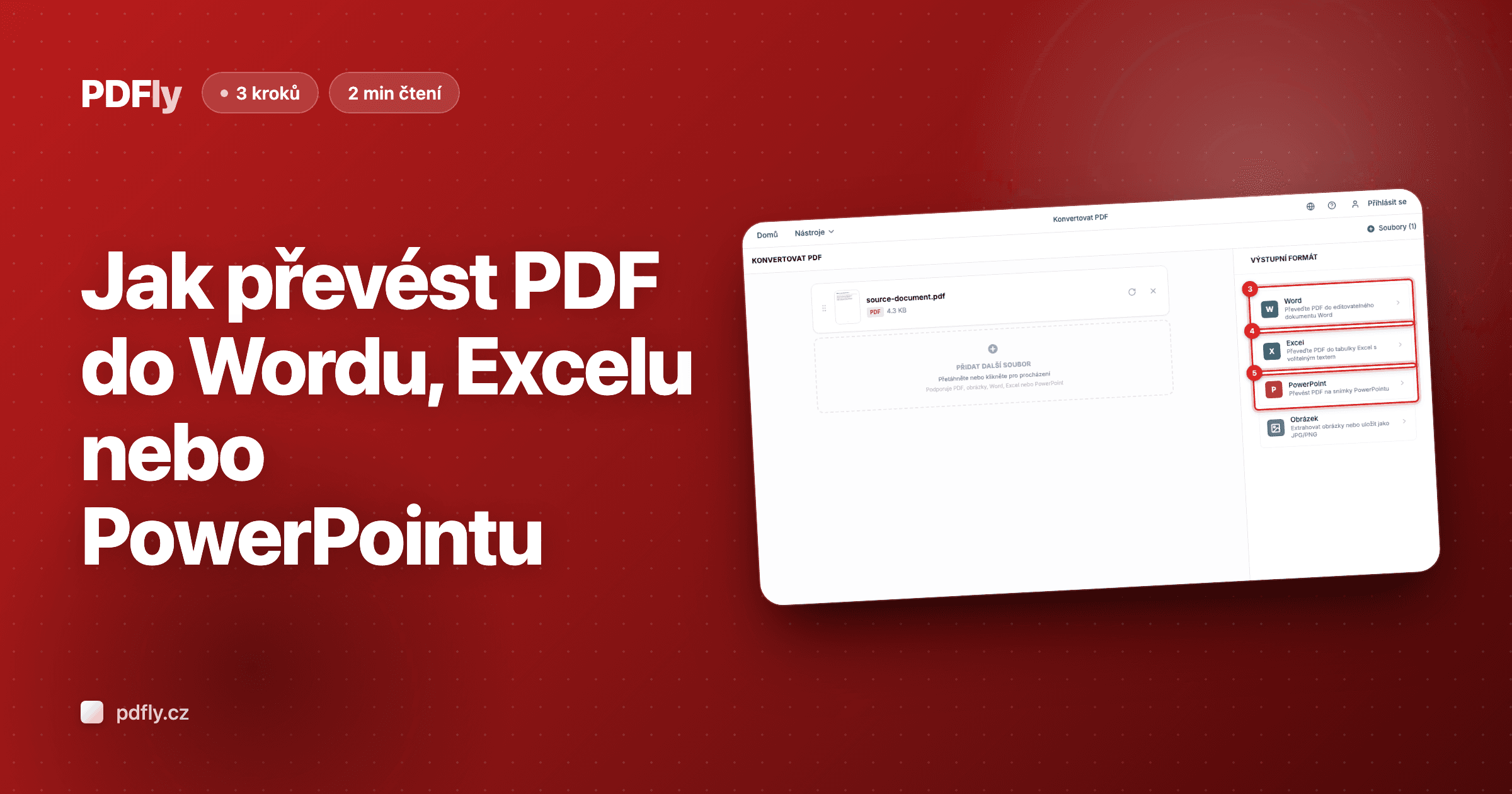
Otevřete nástroj Konvertovat. Úvodní obrazovka s nadpisem „Konvertovat PDF" je tam, kde vložíte TIFF soubor, který chcete zabalit do PDF.

- 2
Krok 2 — Nahrajte svůj TIFF soubor
Klikněte na „Vybrat soubory" a vyberte TIFF soubor, který chcete převést — nebo ho přetáhněte na stránku. Nahrajte více než jeden, abyste je všechny sbalili do jednoho PDF.

- 3
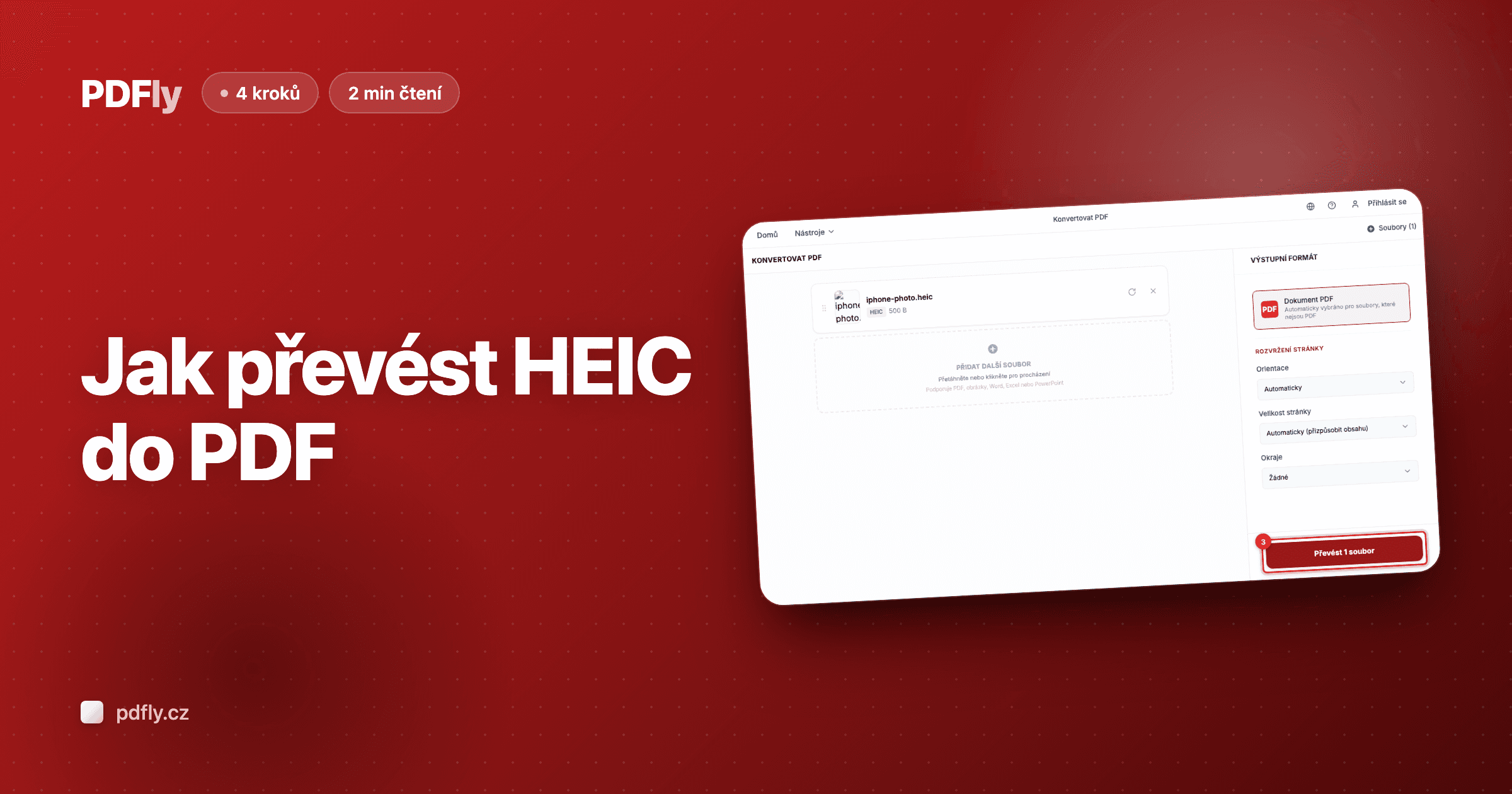
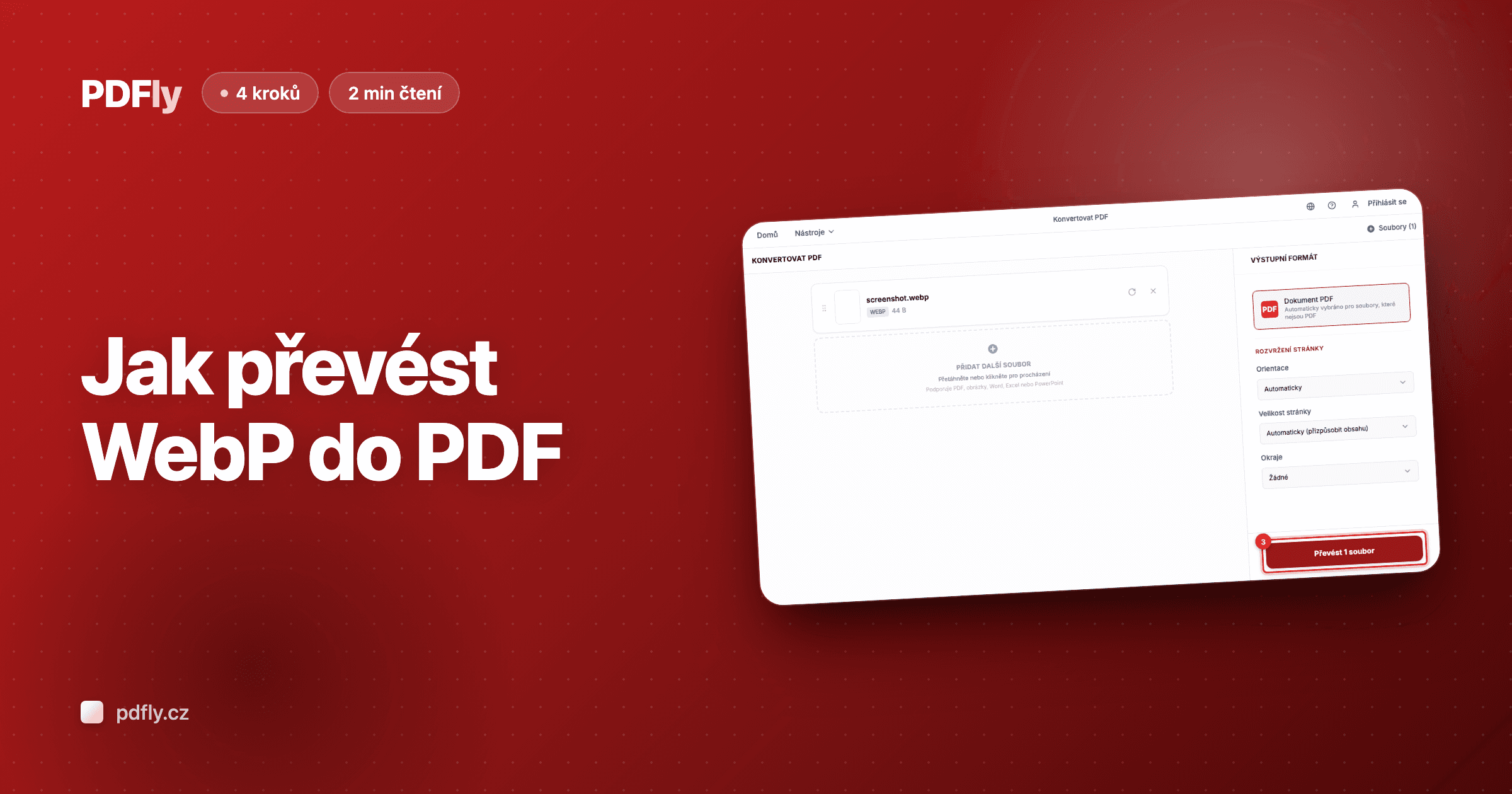
Krok 3 — Spusťte převod
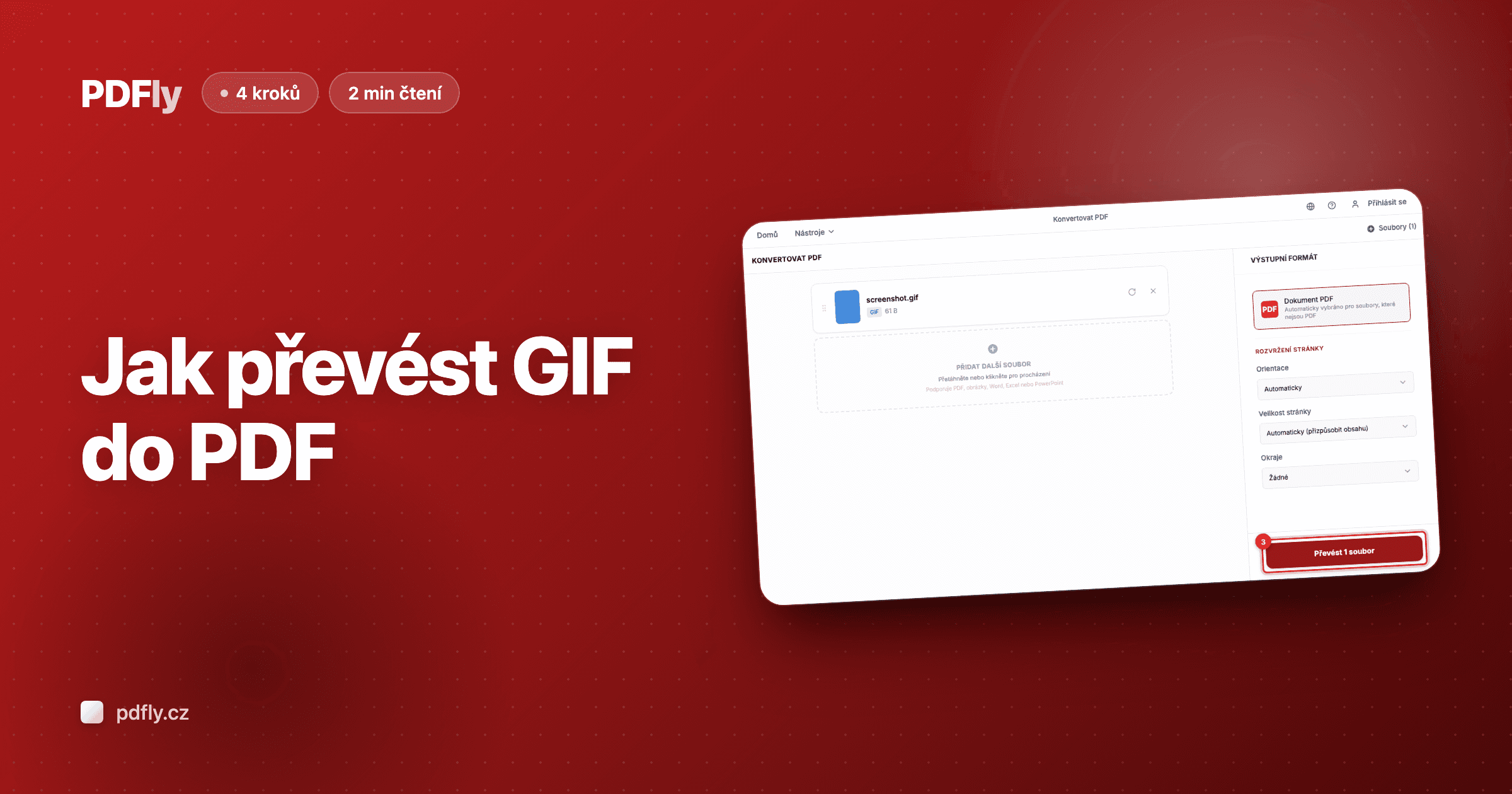
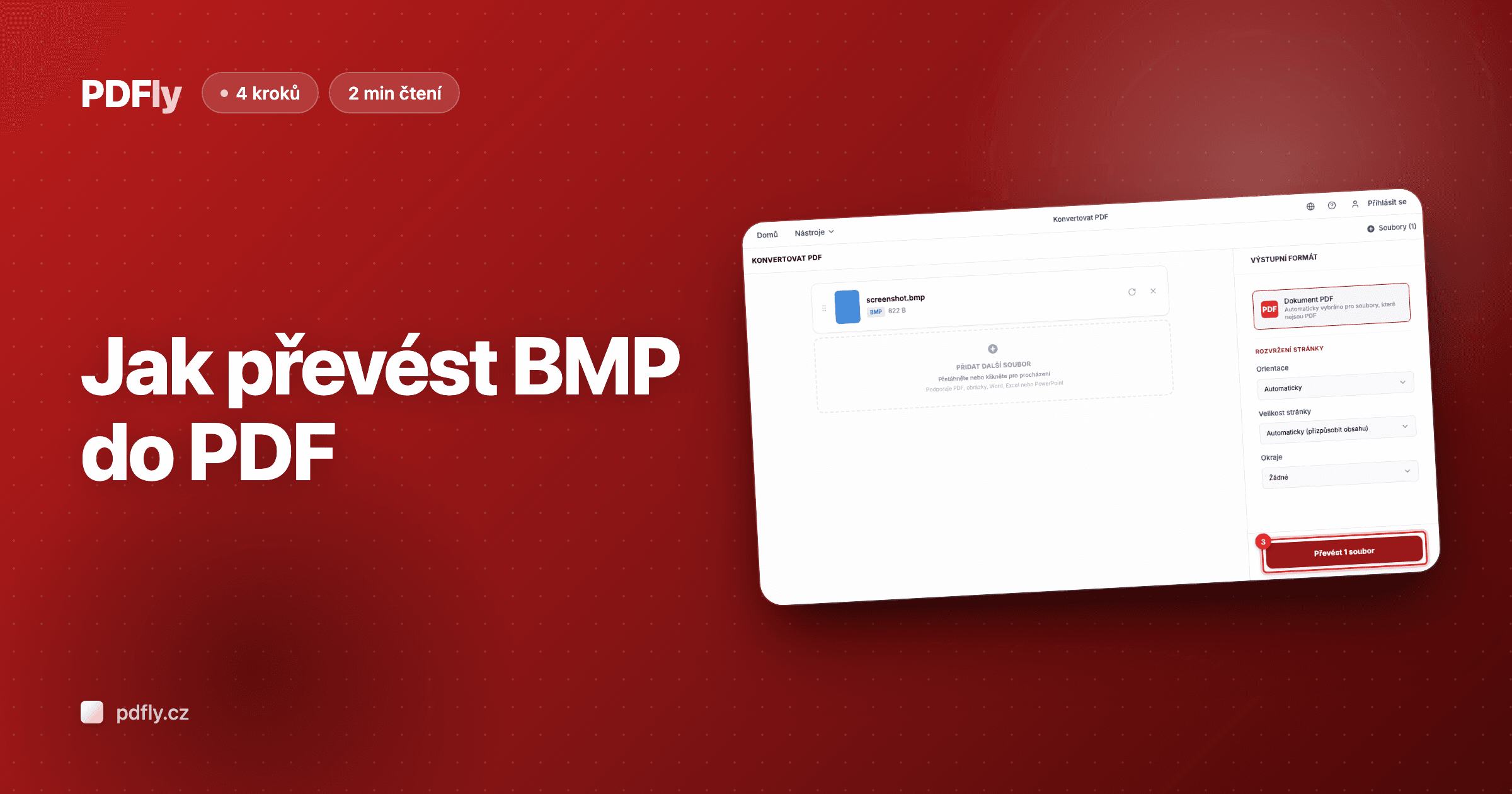
Po nahrání TIFF souboru postranní panel zobrazí PDF jako automaticky vybraný výstupní formát. Klikněte na „Převést 1 soubor" pro zabalení do PDF stránky velikosti odpovídající původnímu obrázku.

- 4
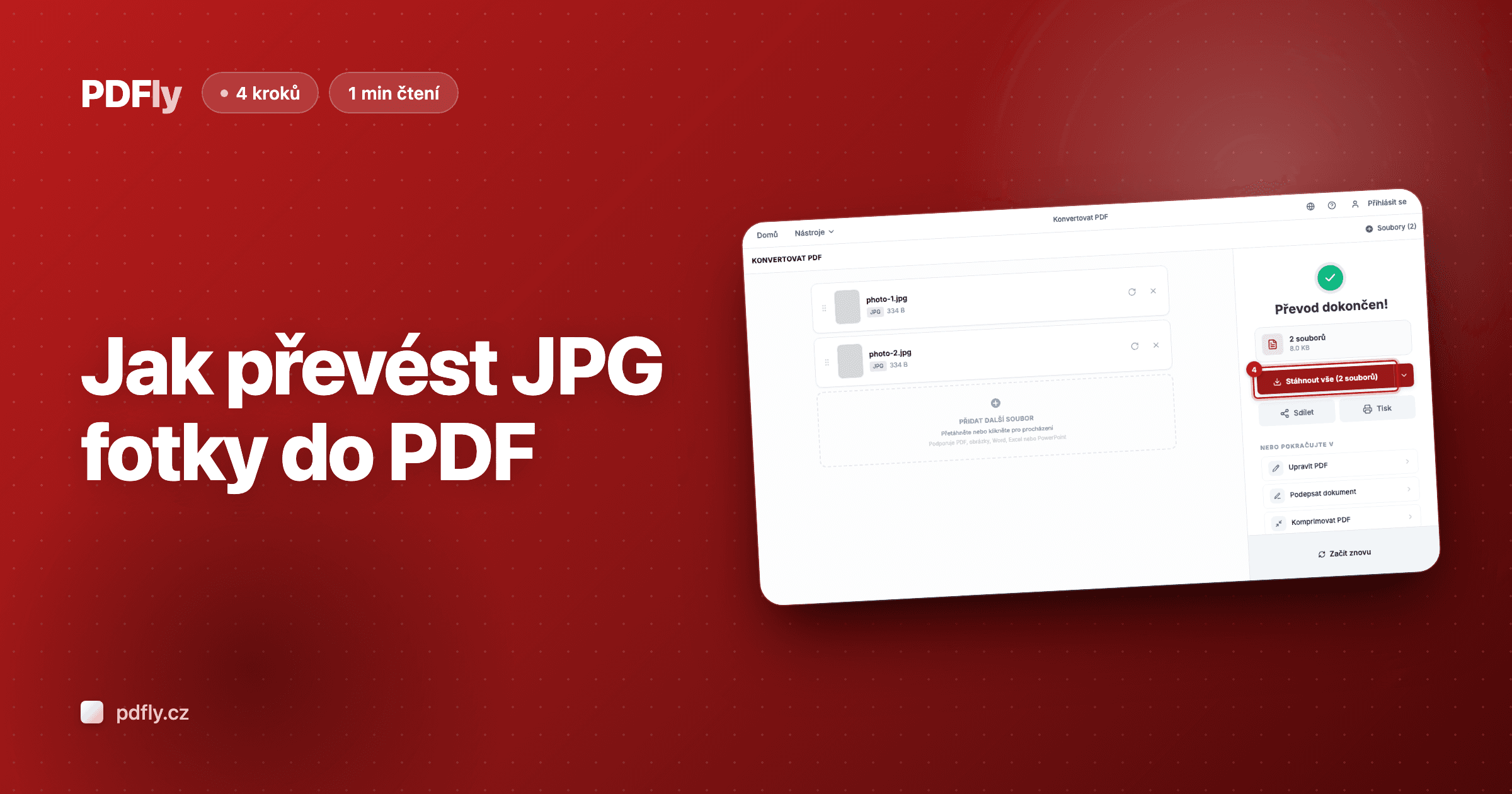
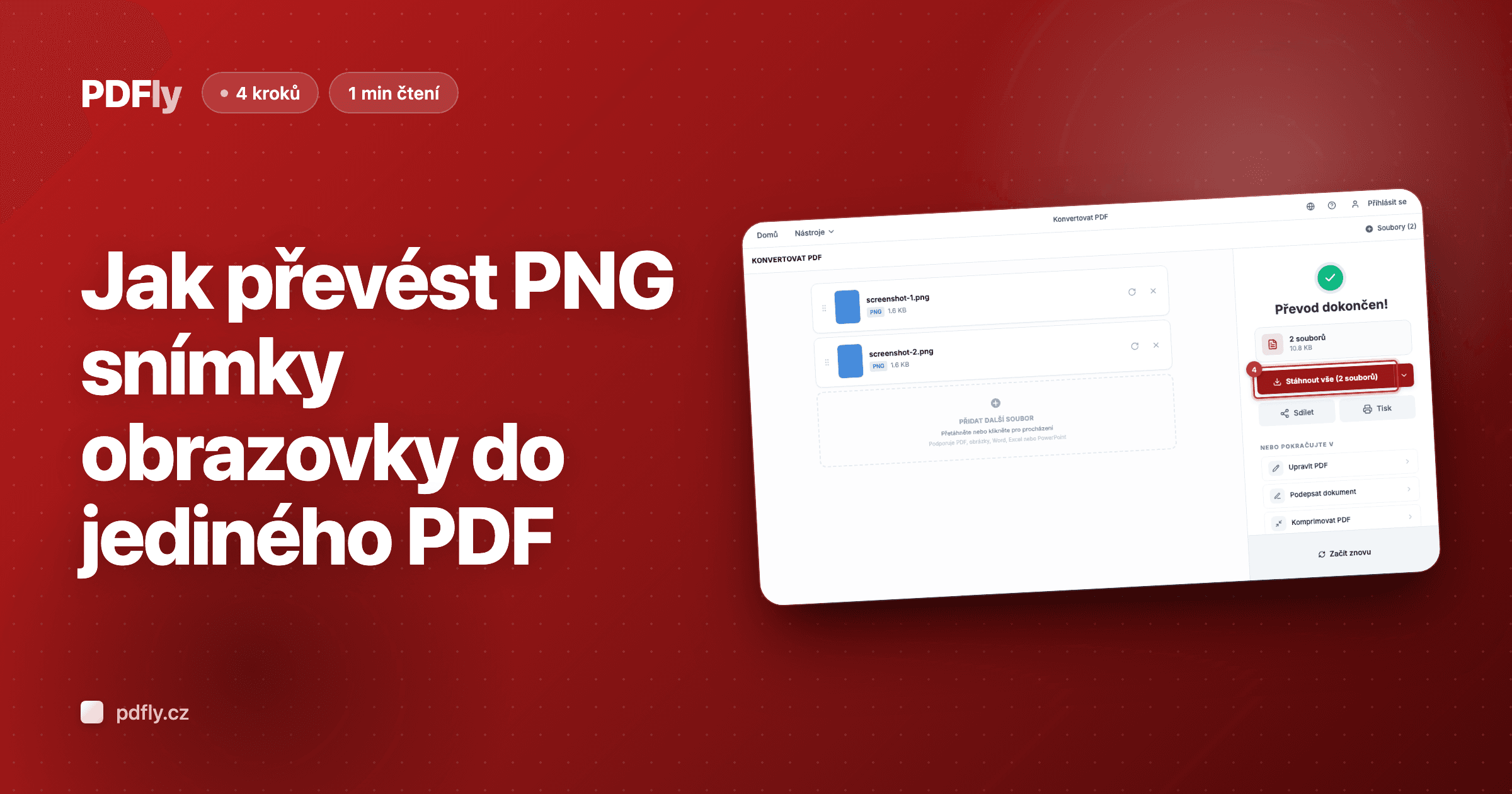
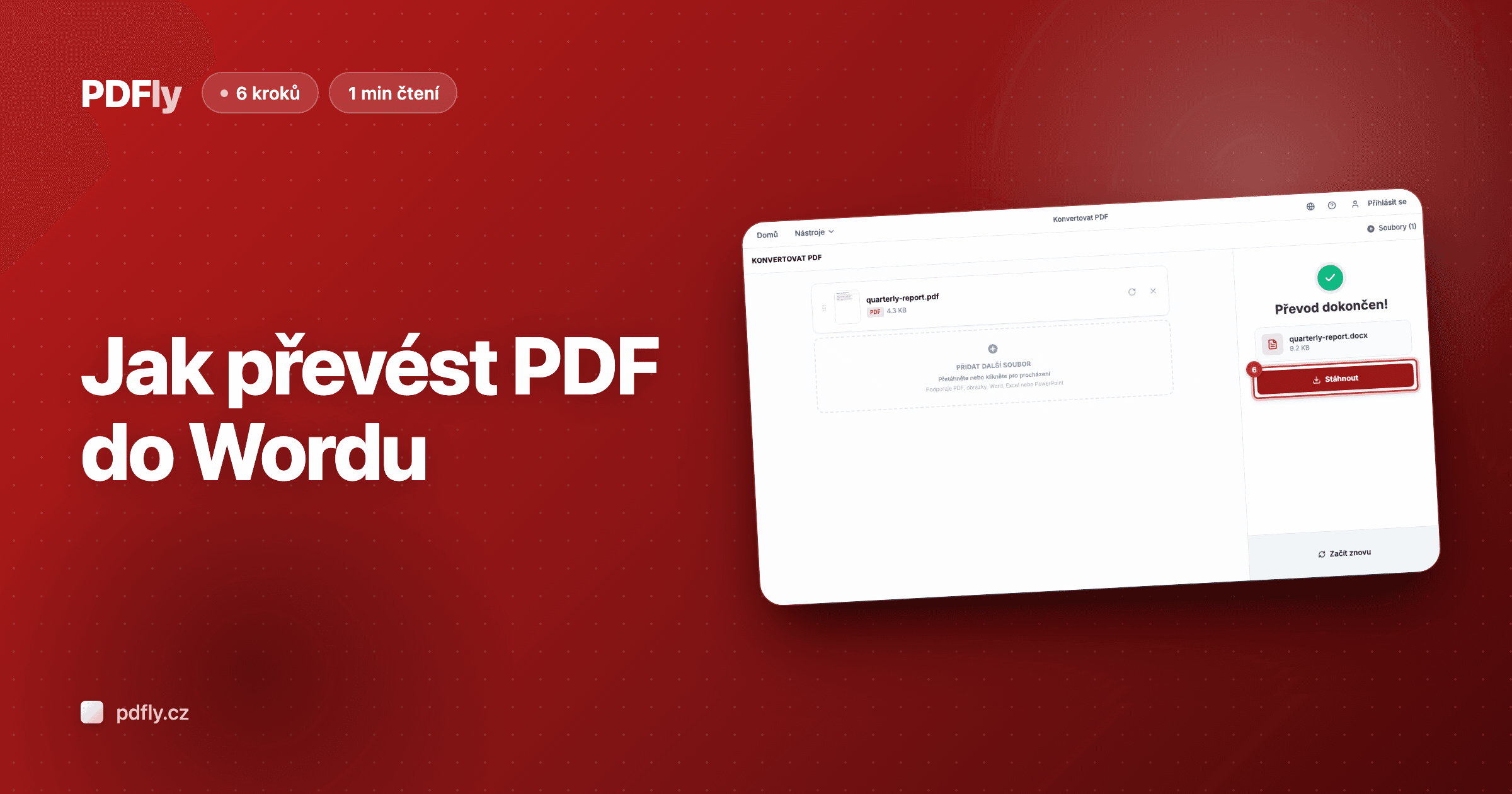
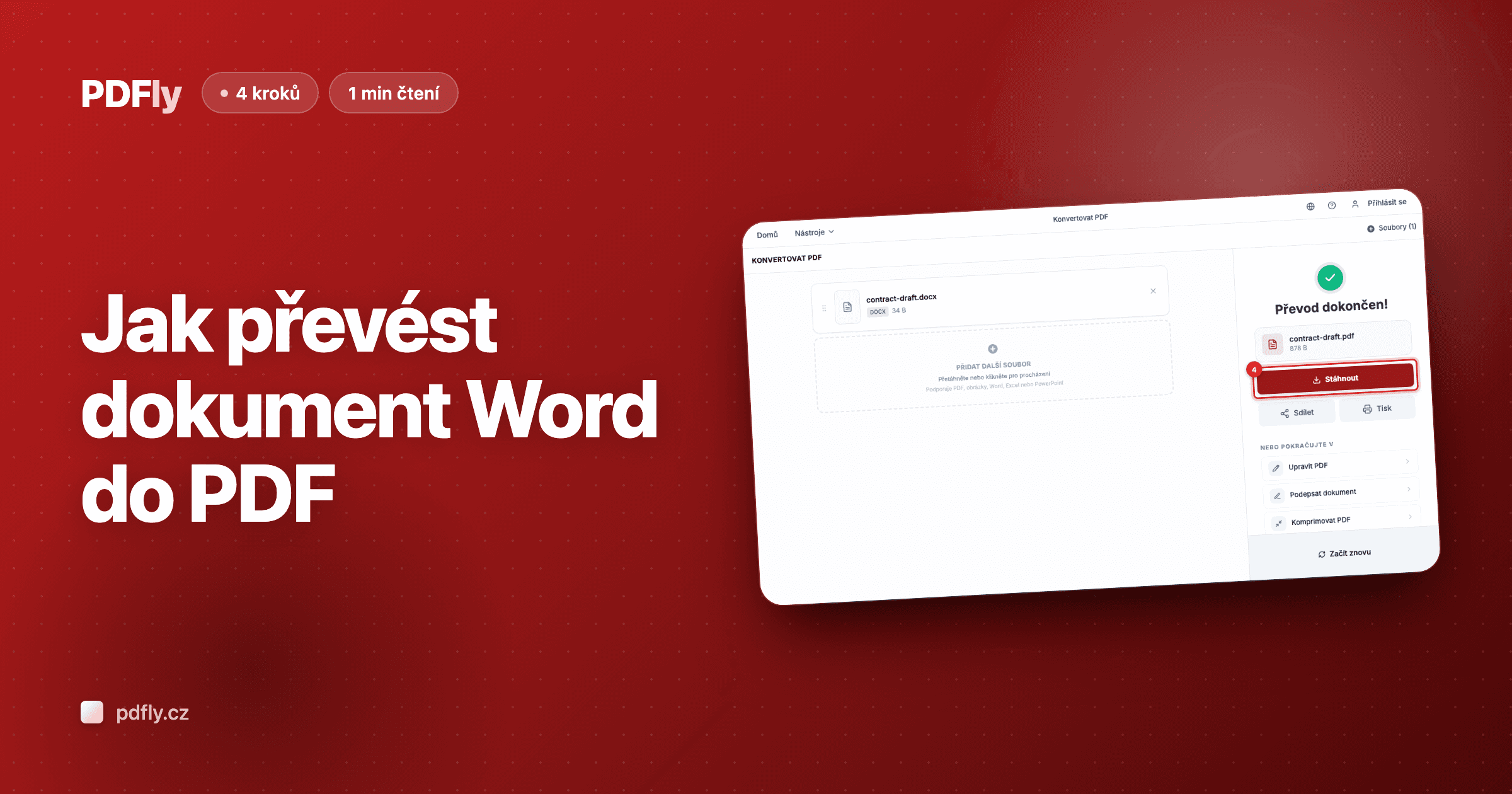
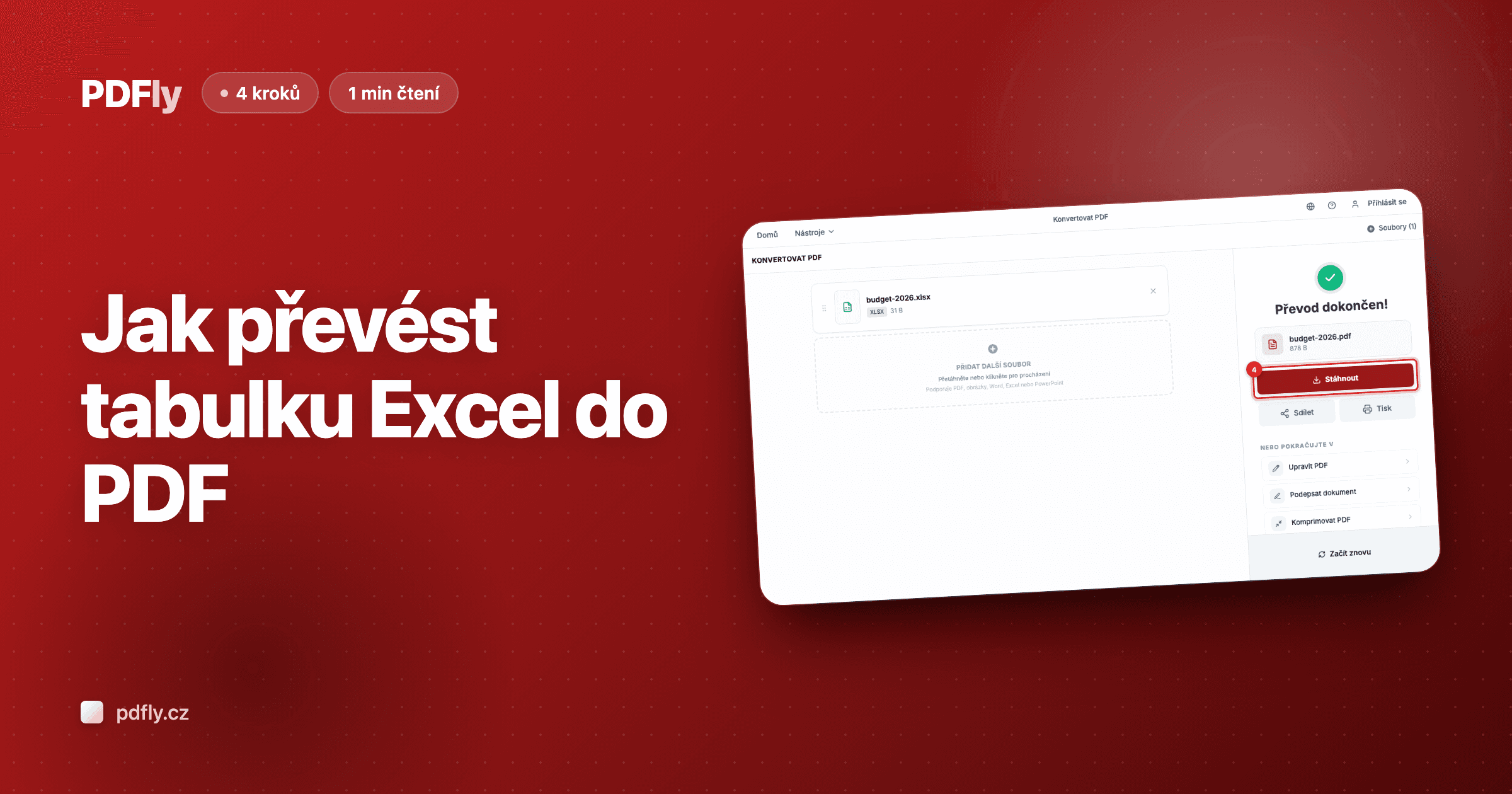
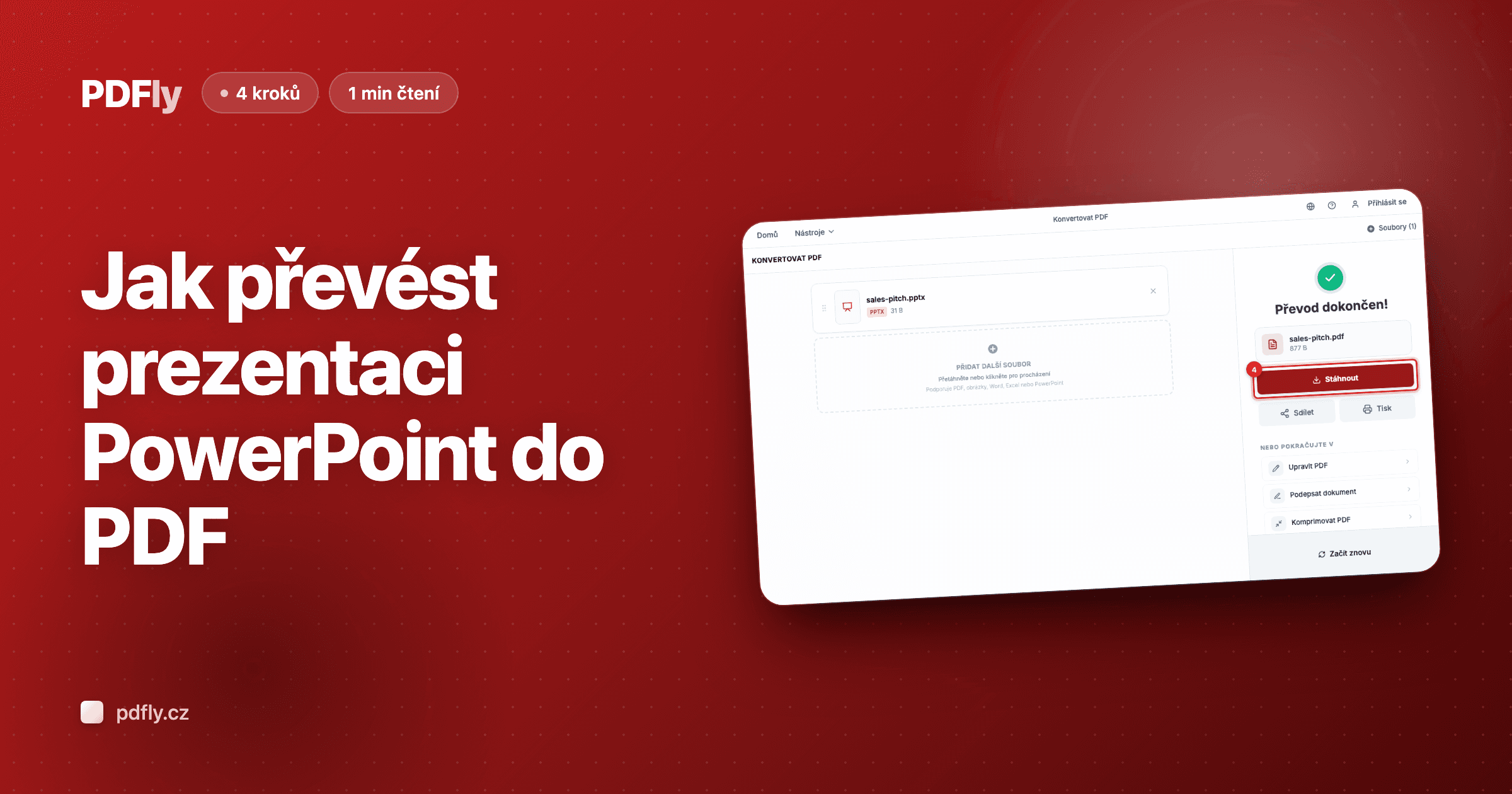
Krok 4 — Stáhněte PDF
Až převod skončí, panel výsledků zobrazí vaše nové PDF s názvem souboru a velikostí. Klikněte na „Stáhnout" pro uložení do počítače — váš TIFF obrázek je nyní zabalen do univerzálně čitelného dokumentu.