GIF je nejstarší z moderních obrazových formátů — narozen v roce 1987 a stále silný pro statické snímky obrazovky, jednoduché ikony a občasné reakční obrázky. Většina profesionálních dokumentů preferuje PDF jako obal pro vložené obrázky: zachovává rozlišení přesně, čistě se škáluje při tisku a vyhýbá se odmítnutí „nepodporovaný typ obrázku", které GIF občas dostane na vládních portálech nebo starších firemních příjmových systémech.
PDFly používá nativní dekodér GIF vašeho prohlížeče (stejný, který zobrazuje GIF na webových stránkách) a vloží první snímek do PDF stránky. Animované GIF se stanou jednostránkovými PDF prvního snímku — PDF animaci nativně nepodporuje. Převod běží zcela ve vašem prohlížeči.
- 1
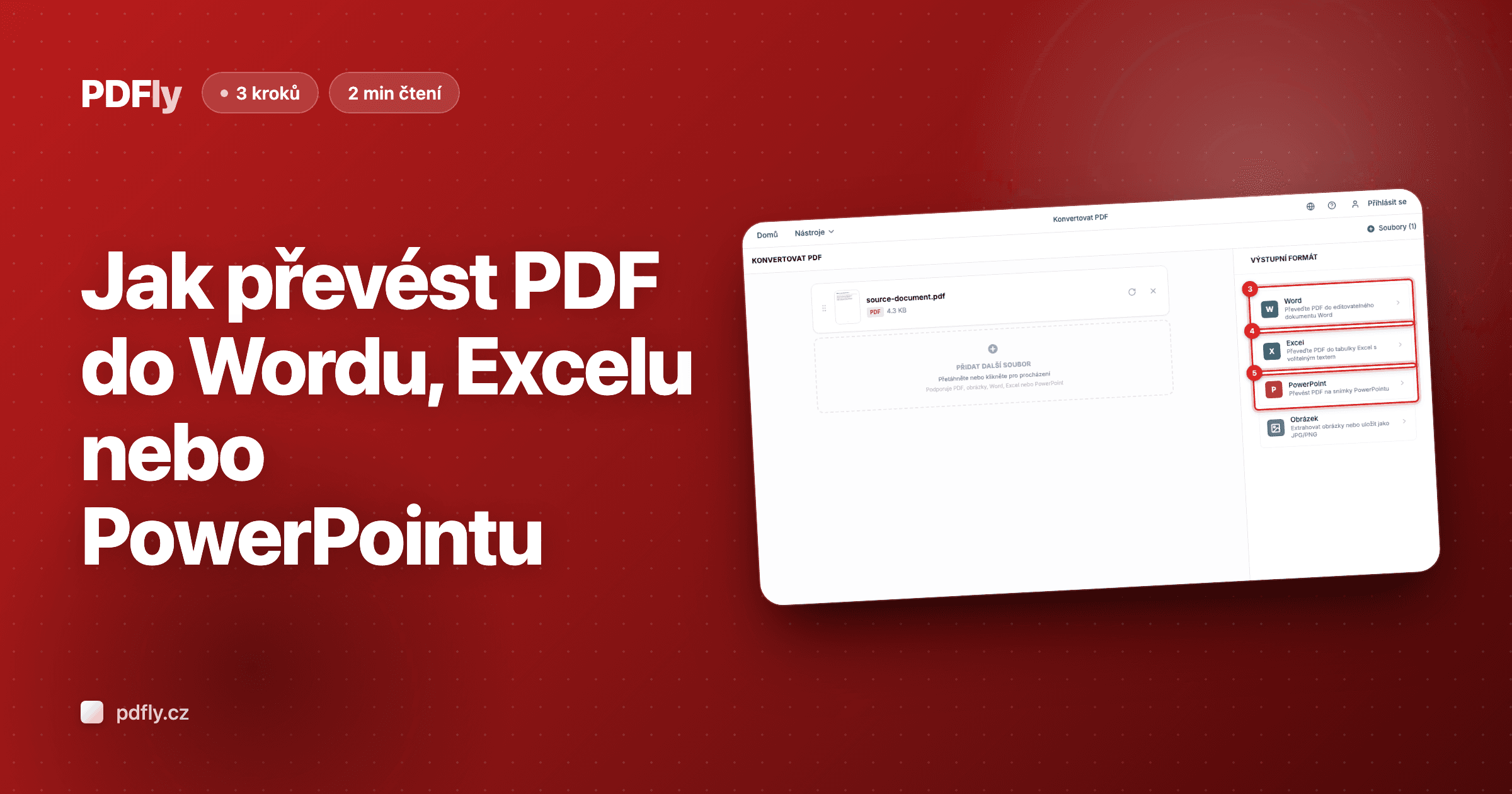
Krok 1 — Otevřete nástroj Konvertovat
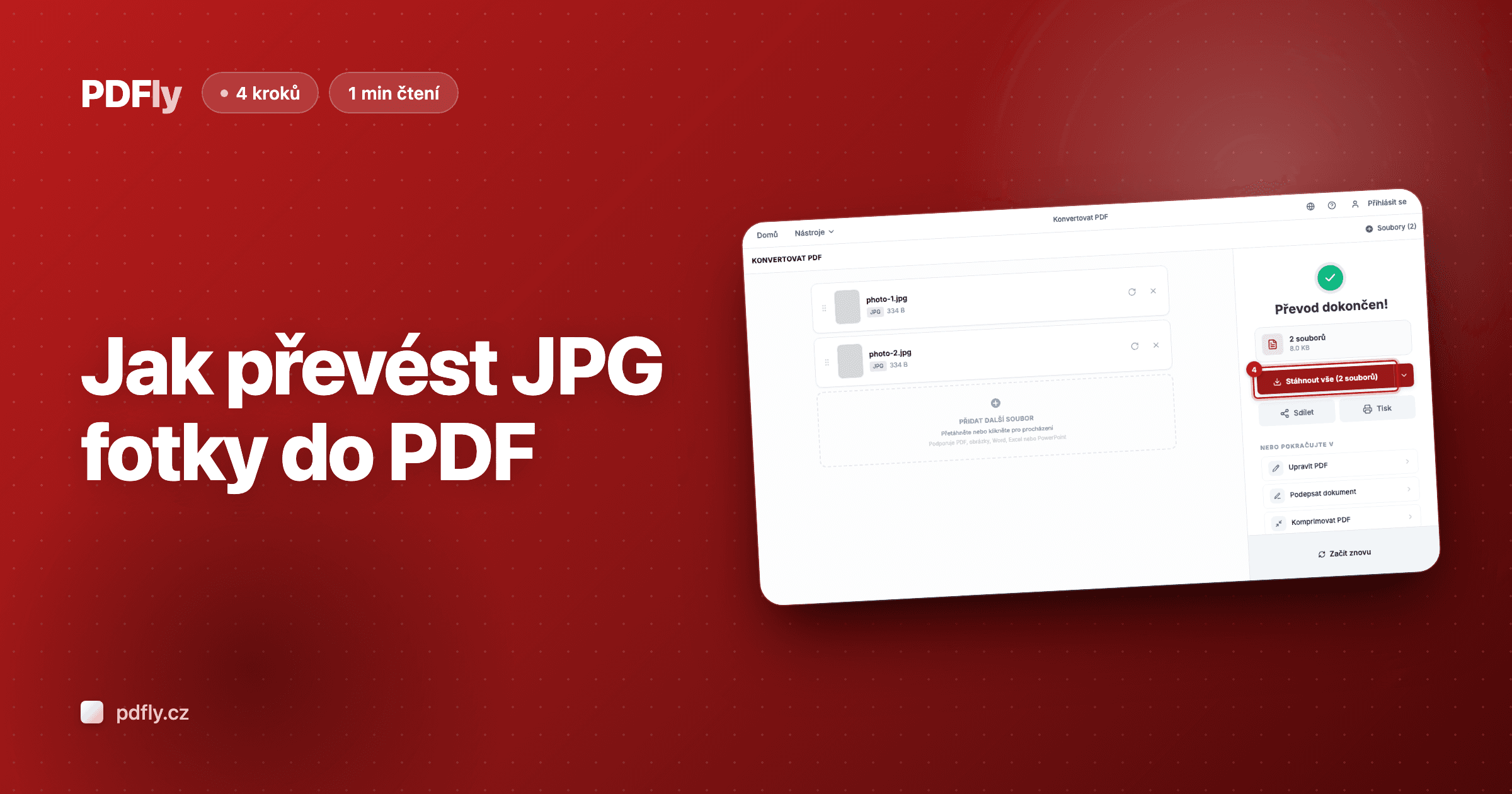
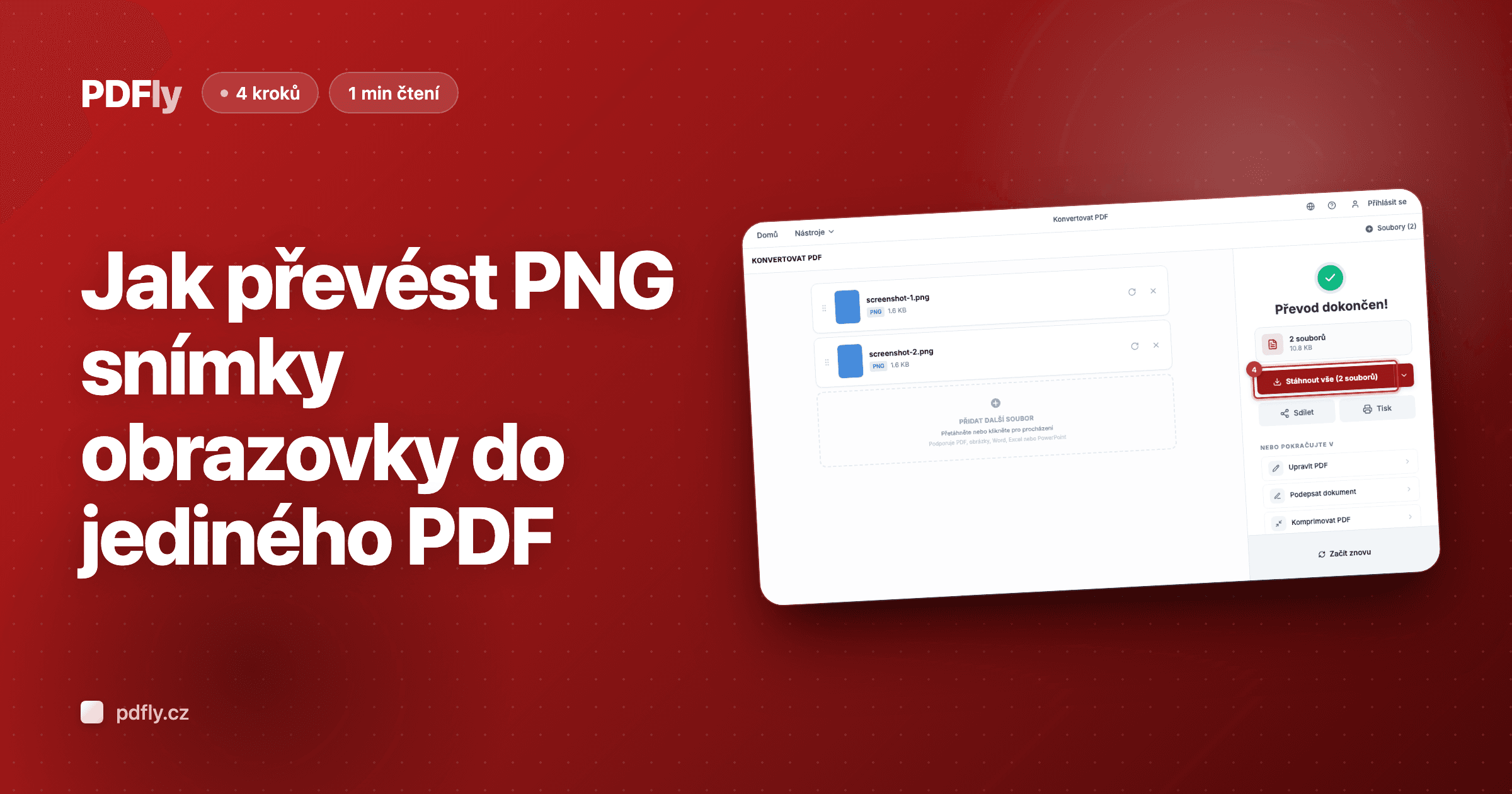
Otevřete nástroj Konvertovat. Úvodní obrazovka s nadpisem „Konvertovat PDF" je tam, kde vložíte GIF soubor, který chcete zabalit do PDF.

- 2
Krok 2 — Nahrajte svůj GIF soubor
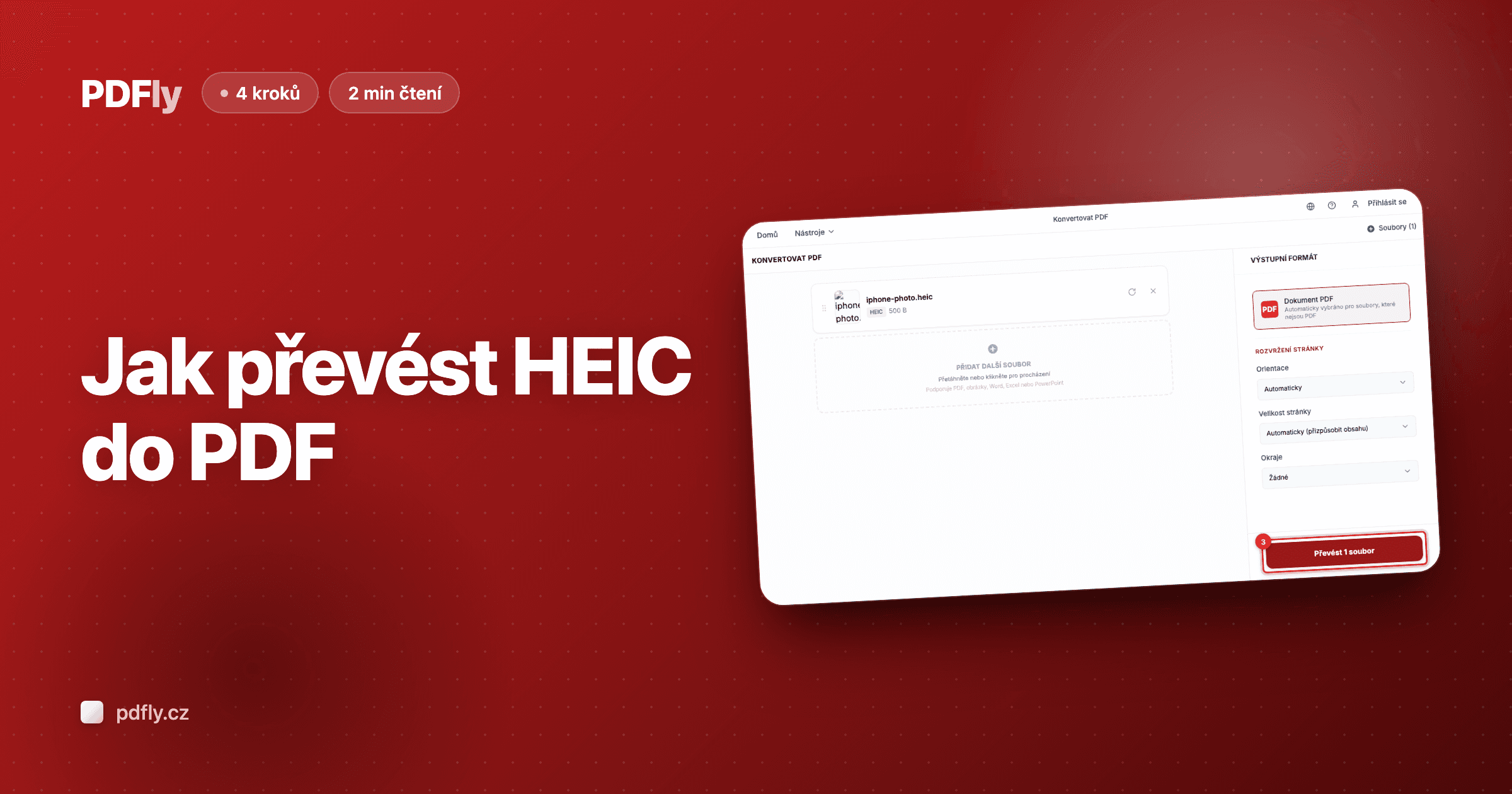
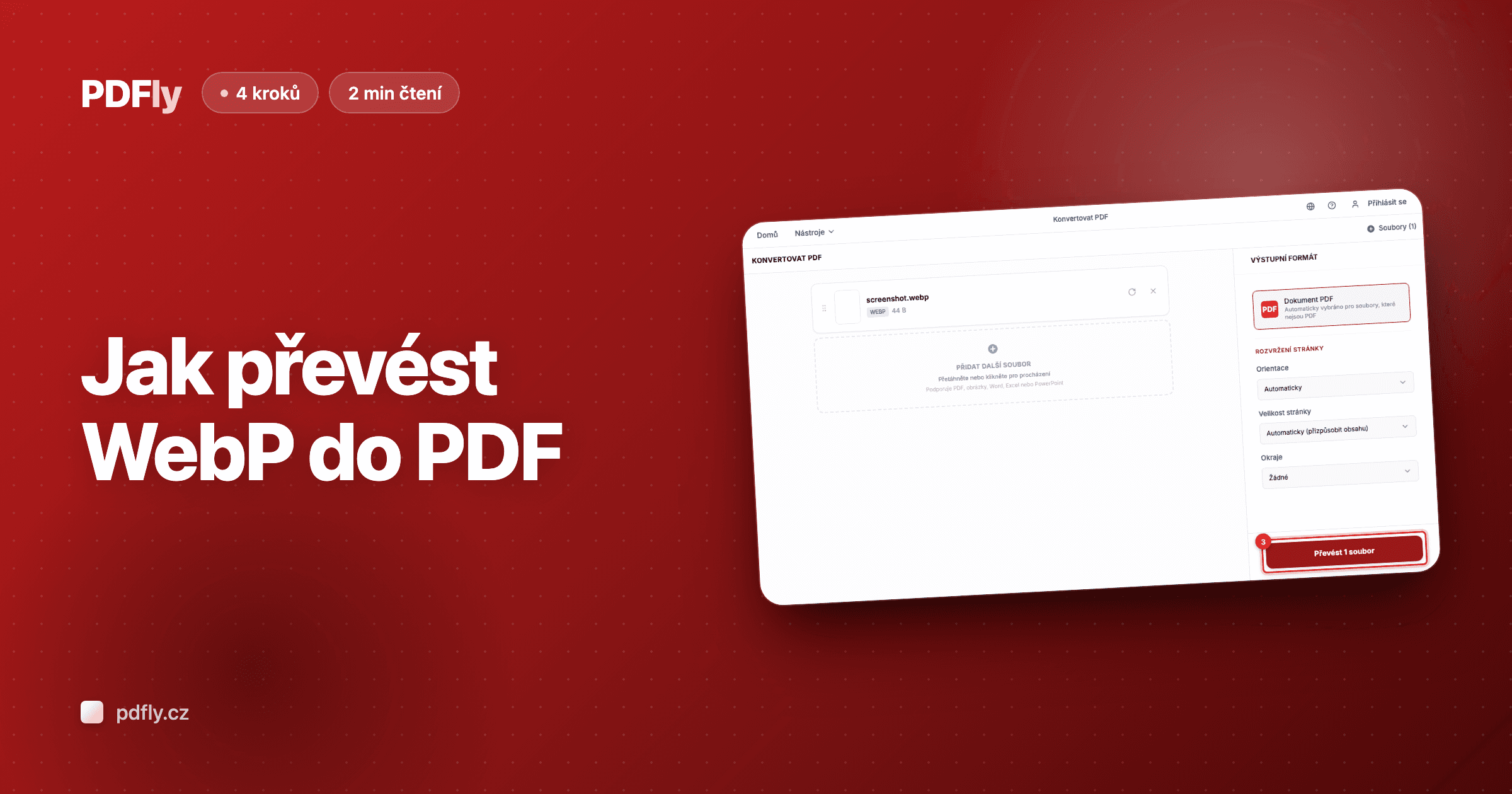
Klikněte na „Vybrat soubory" a vyberte GIF soubor, který chcete převést — nebo ho přetáhněte na stránku. Nahrajte více než jeden, abyste je všechny sbalili do jednoho PDF.

- 3
Krok 3 — Spusťte převod
Po nahrání GIF souboru postranní panel zobrazí PDF jako automaticky vybraný výstupní formát. Klikněte na „Převést 1 soubor" pro zabalení do PDF stránky velikosti odpovídající původnímu obrázku.

- 4
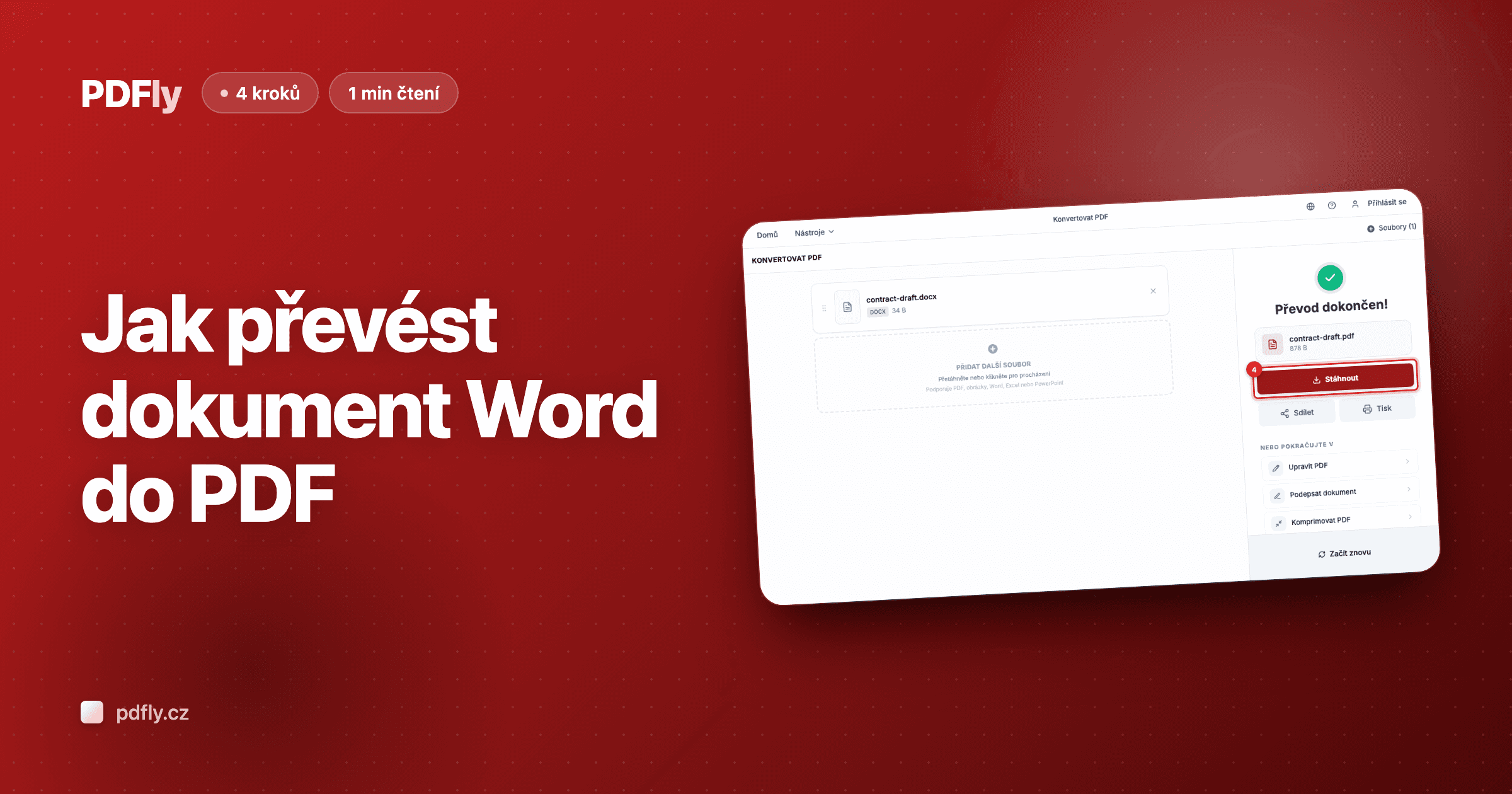
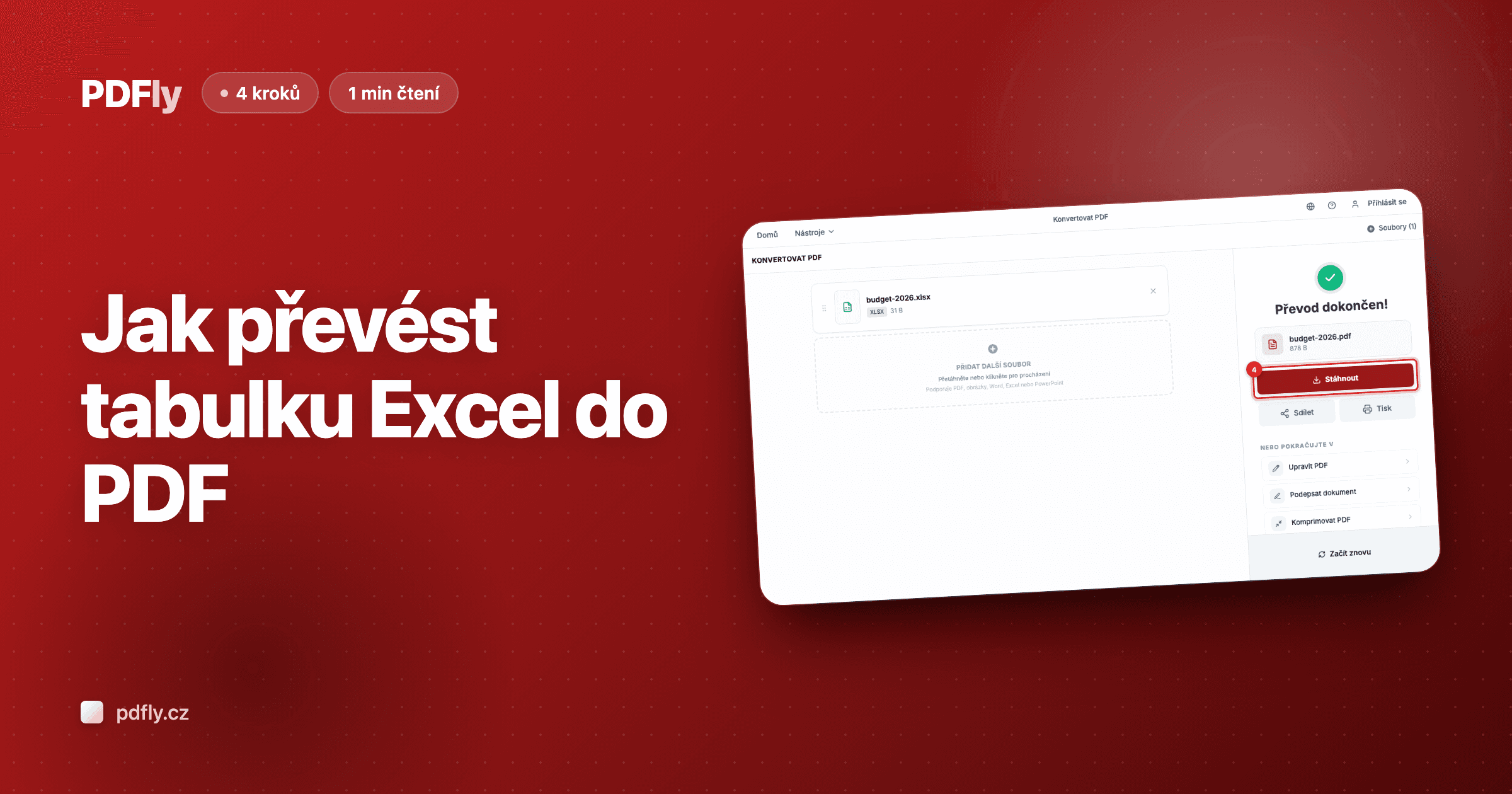
Krok 4 — Stáhněte PDF
Až převod skončí, panel výsledků zobrazí vaše nové PDF s názvem souboru a velikostí. Klikněte na „Stáhnout" pro uložení do počítače — váš GIF obrázek je nyní zabalen do univerzálně čitelného dokumentu.