HEIC (High Efficiency Image Container) je formát, do kterého se ve výchozím nastavení ukládá každá fotka z iPhonu — soubory jsou asi poloviční velikosti oproti ekvivalentním JPEG při stejné kvalitě. Krásný v iCloud, nepříjemný všude jinde: Windows Mail, většina desktopových verzí Slacku, vládní portály pro nahrávání a mnoho ovladačů tiskáren odmítá HEIC zobrazit. Zabalení fotky do PDF to vše obejde — každá PDF čtečka na každém operačním systému ji zobrazí.
PDFly dekóduje HEIC ve vašem prohlížeči pomocí libheif (stejný engine, jaký používá Apple), pak vloží obrázek do PDF stránky odpovídající velikosti. Původní HEIC a výsledné PDF nikdy neopustí vaše zařízení.
- 1
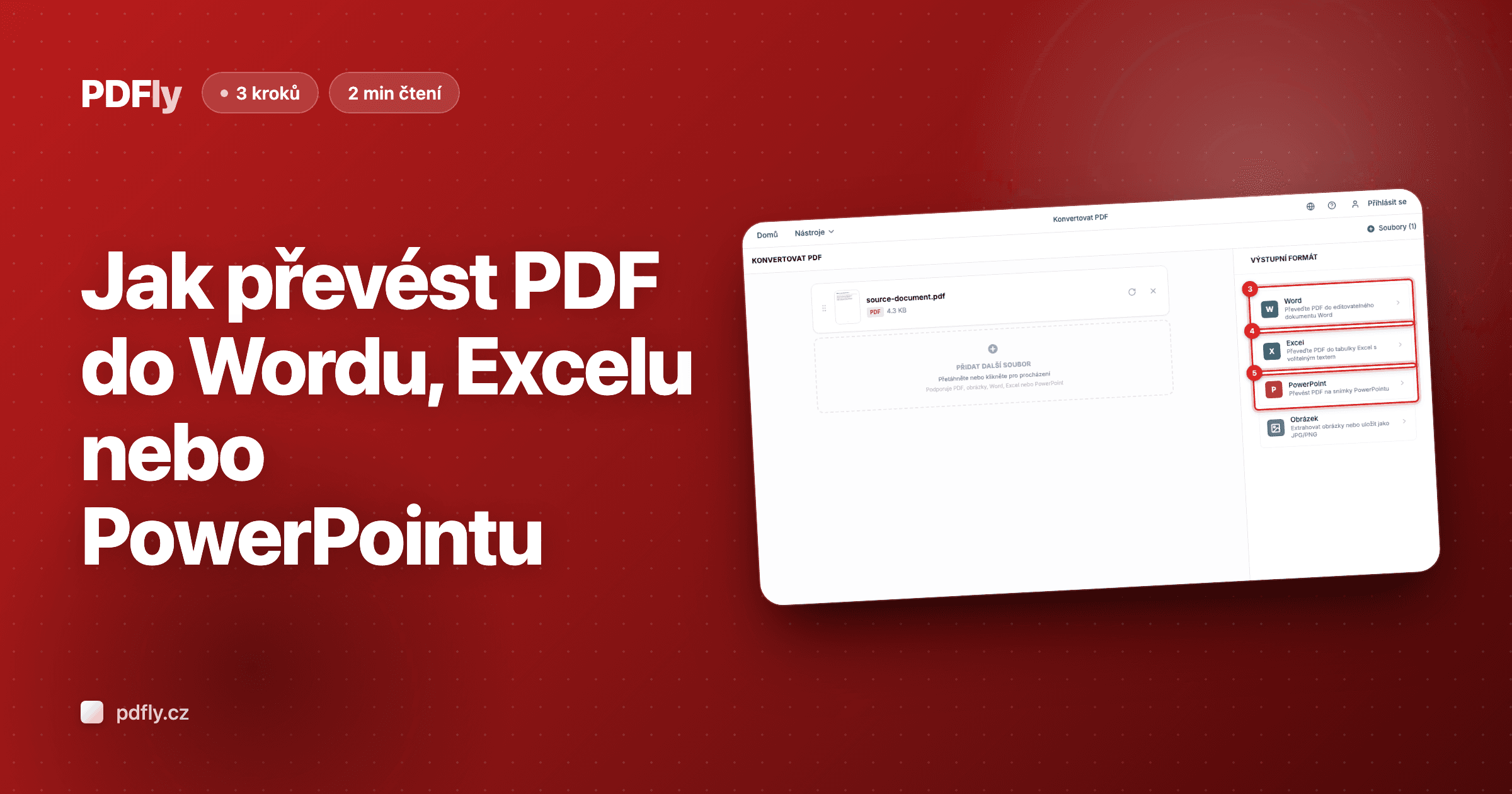
Krok 1 — Otevřete nástroj Konvertovat
Otevřete nástroj Konvertovat. Úvodní obrazovka s nadpisem „Konvertovat PDF" je tam, kde vložíte HEIC soubor, který chcete zabalit do PDF.

- 2
Krok 2 — Nahrajte svůj HEIC soubor
Klikněte na „Vybrat soubory" a vyberte HEIC soubor, který chcete převést — nebo ho přetáhněte na stránku. Nahrajte více než jeden, abyste je všechny sbalili do jednoho PDF.

- 3
Krok 3 — Spusťte převod
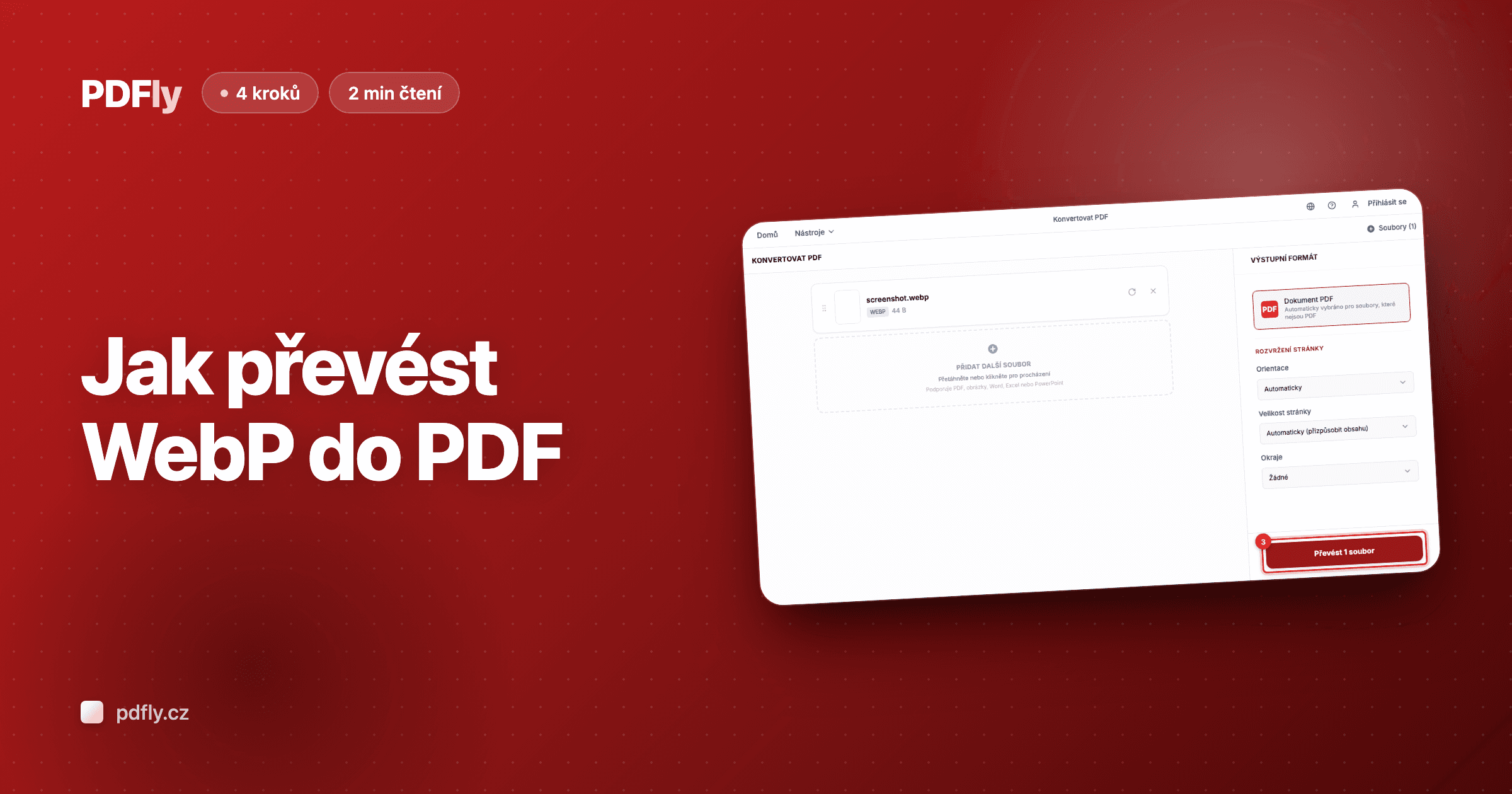
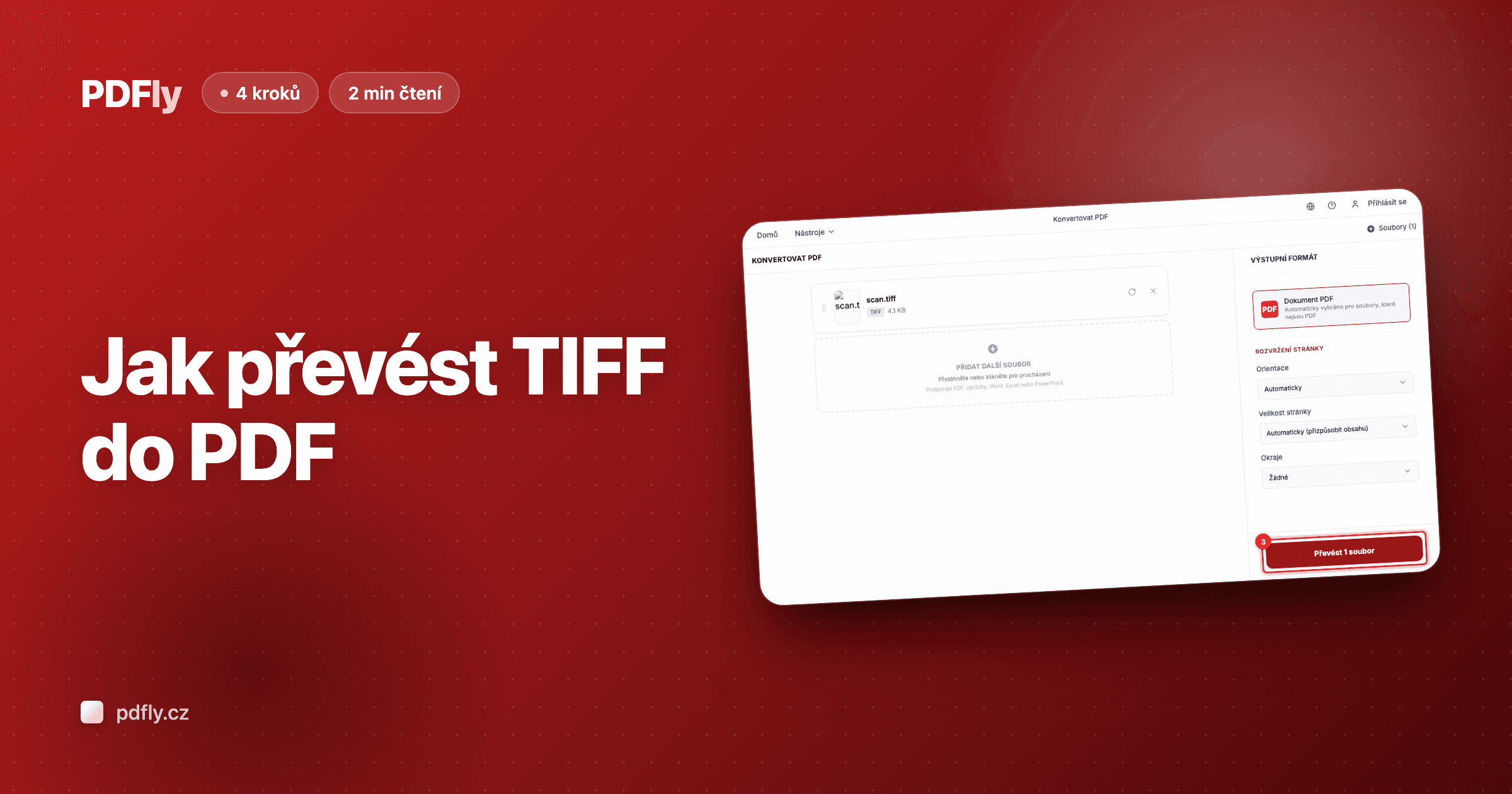
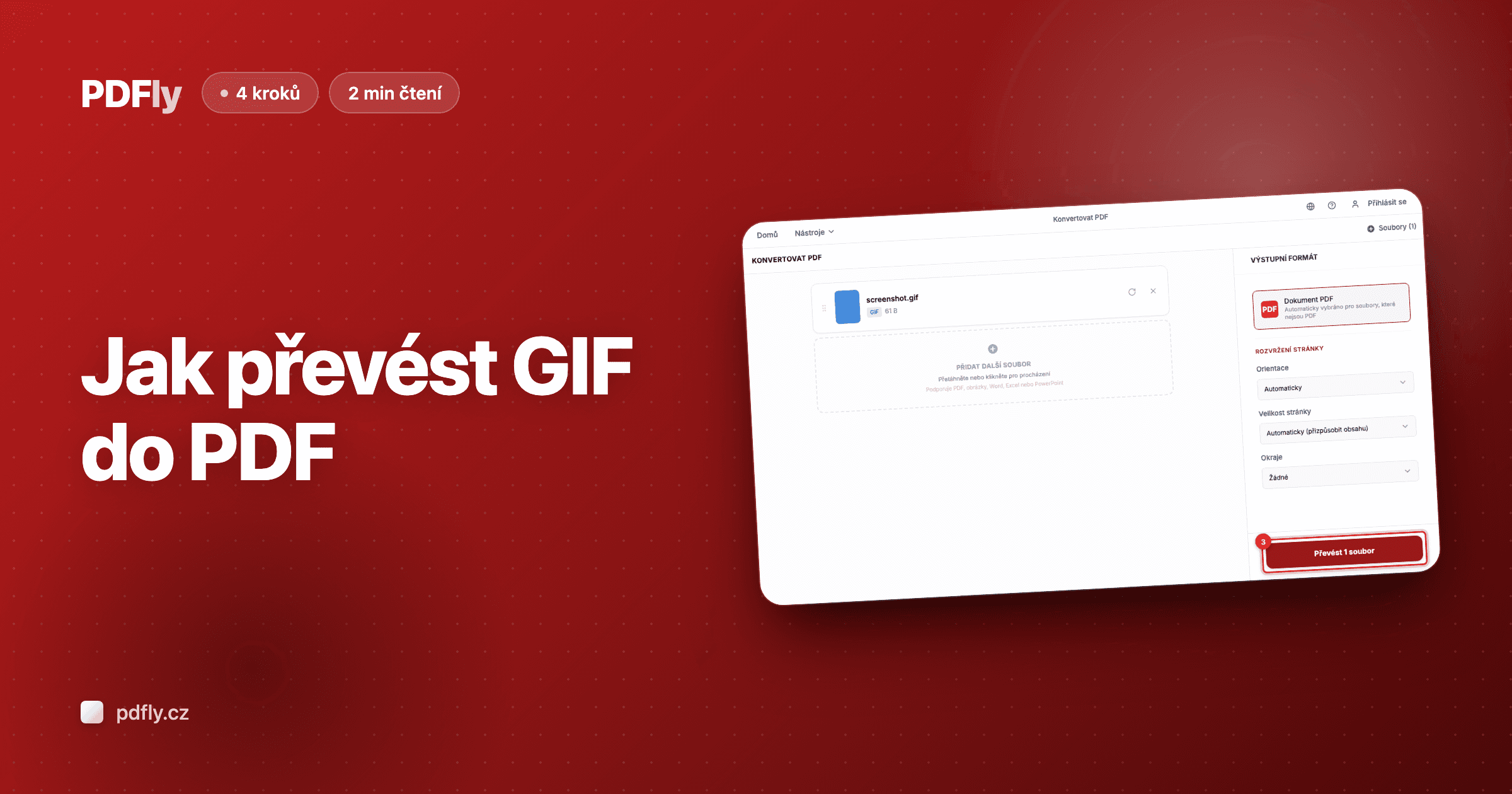
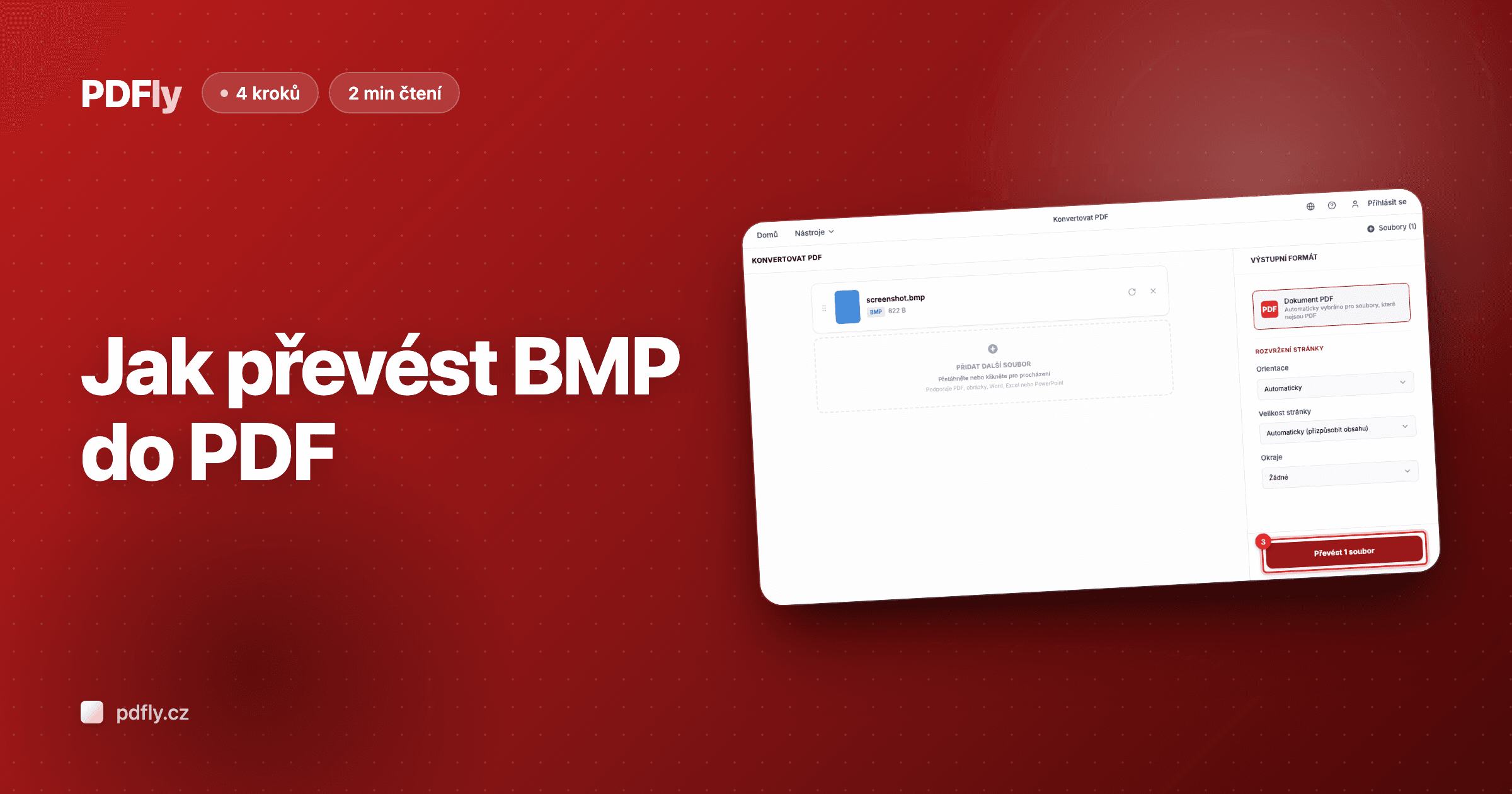
Po nahrání HEIC souboru postranní panel zobrazí PDF jako automaticky vybraný výstupní formát. Klikněte na „Převést 1 soubor" pro zabalení do PDF stránky velikosti odpovídající původnímu obrázku.

- 4
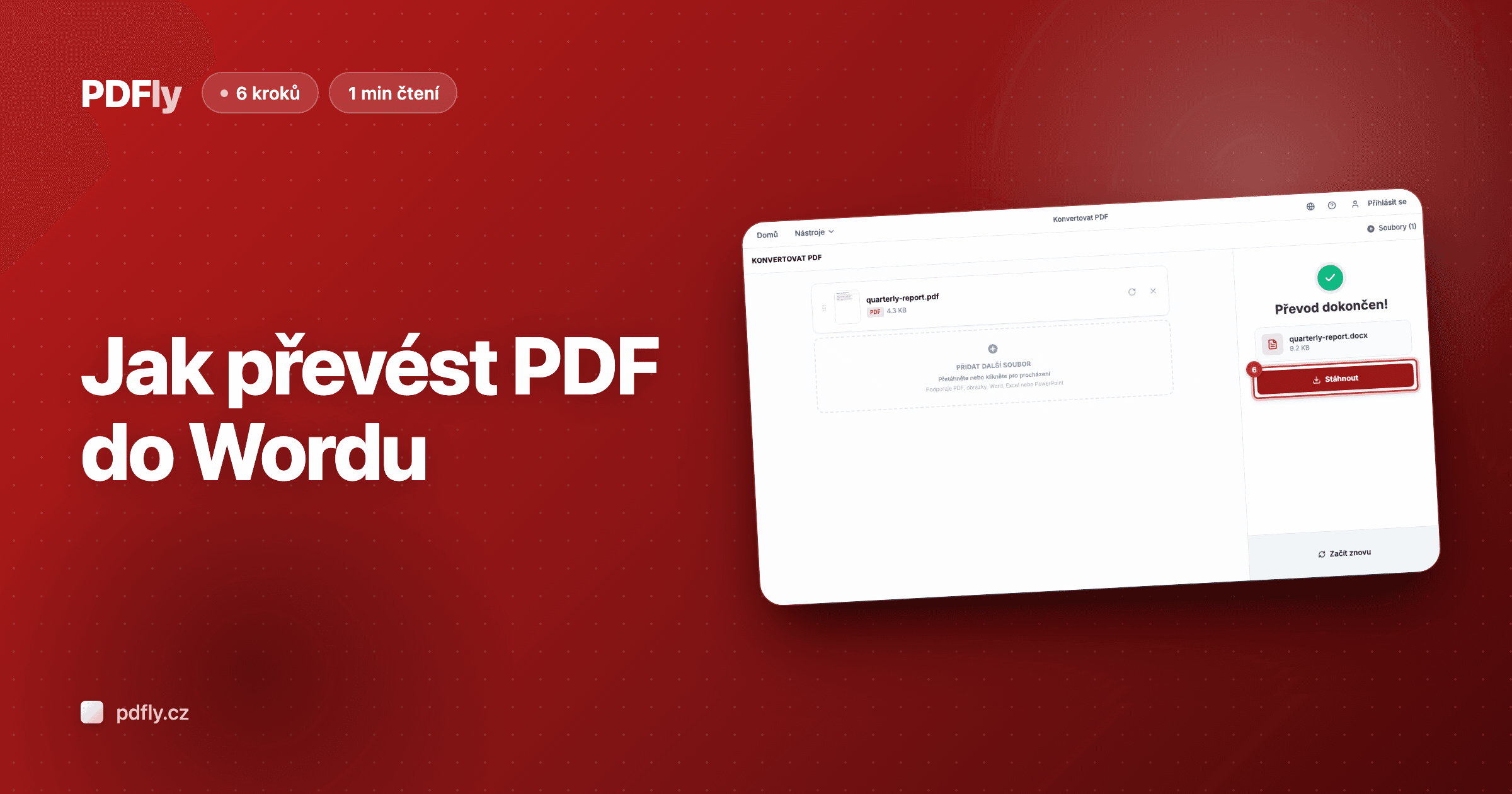
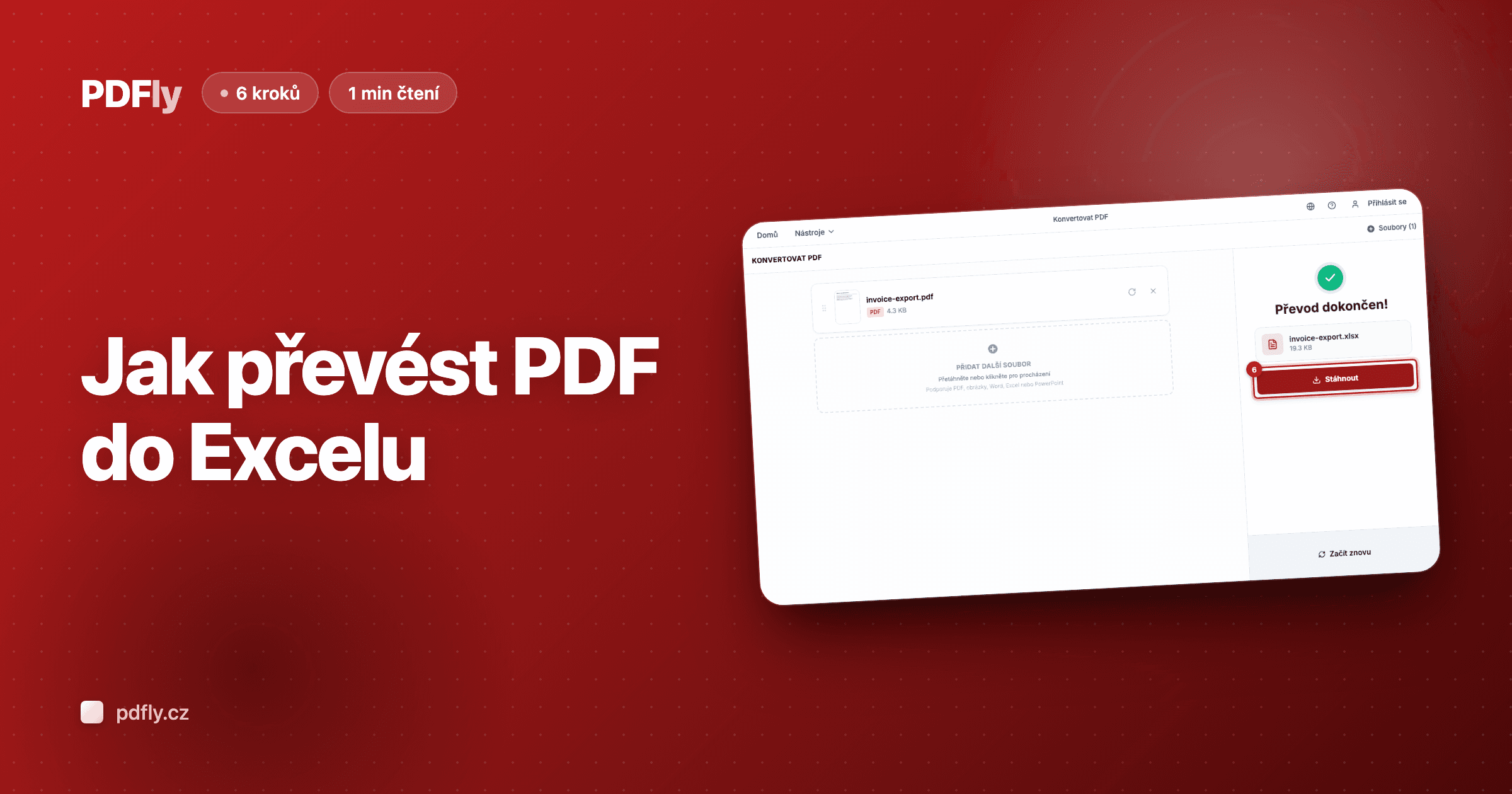
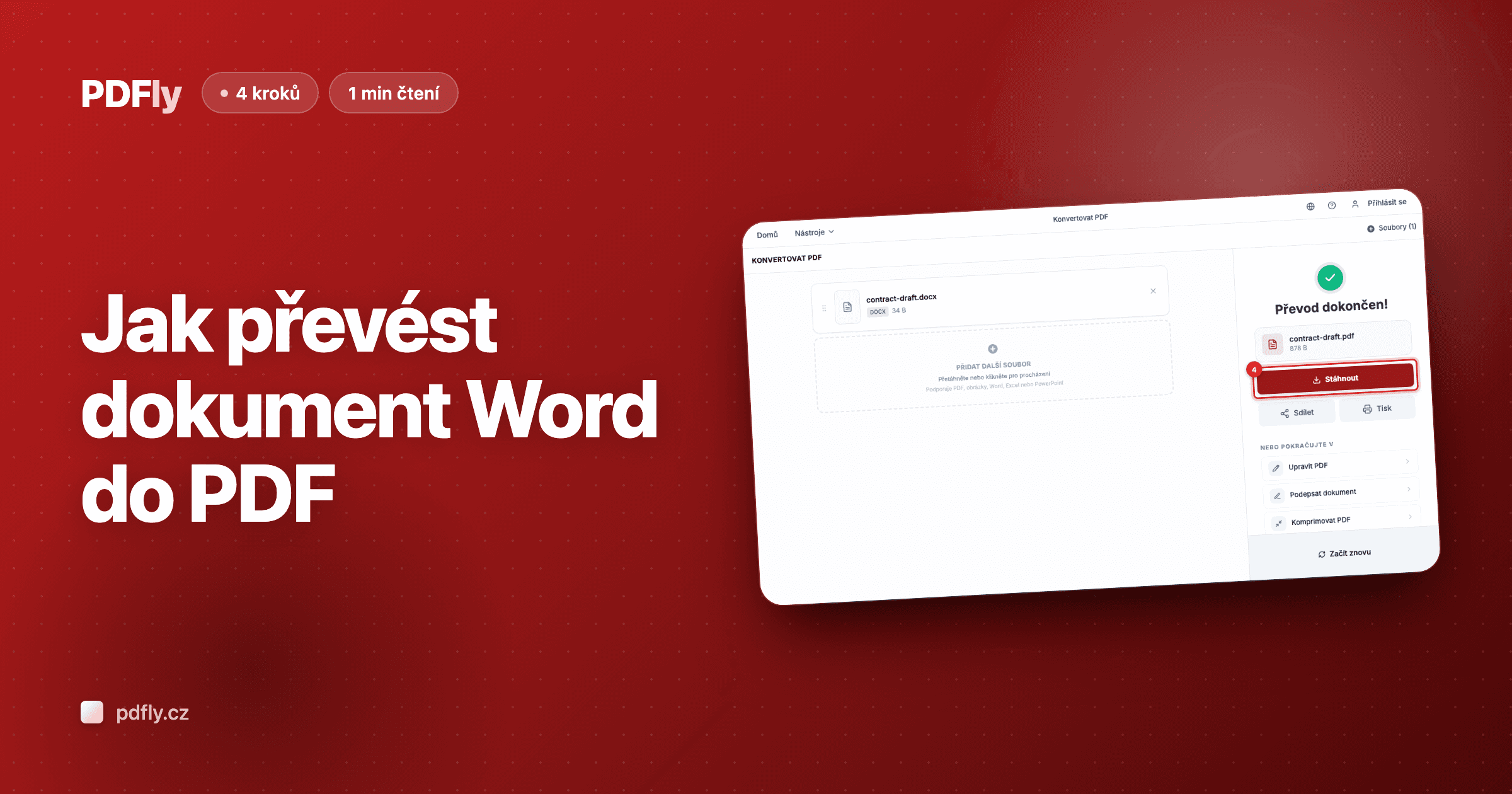
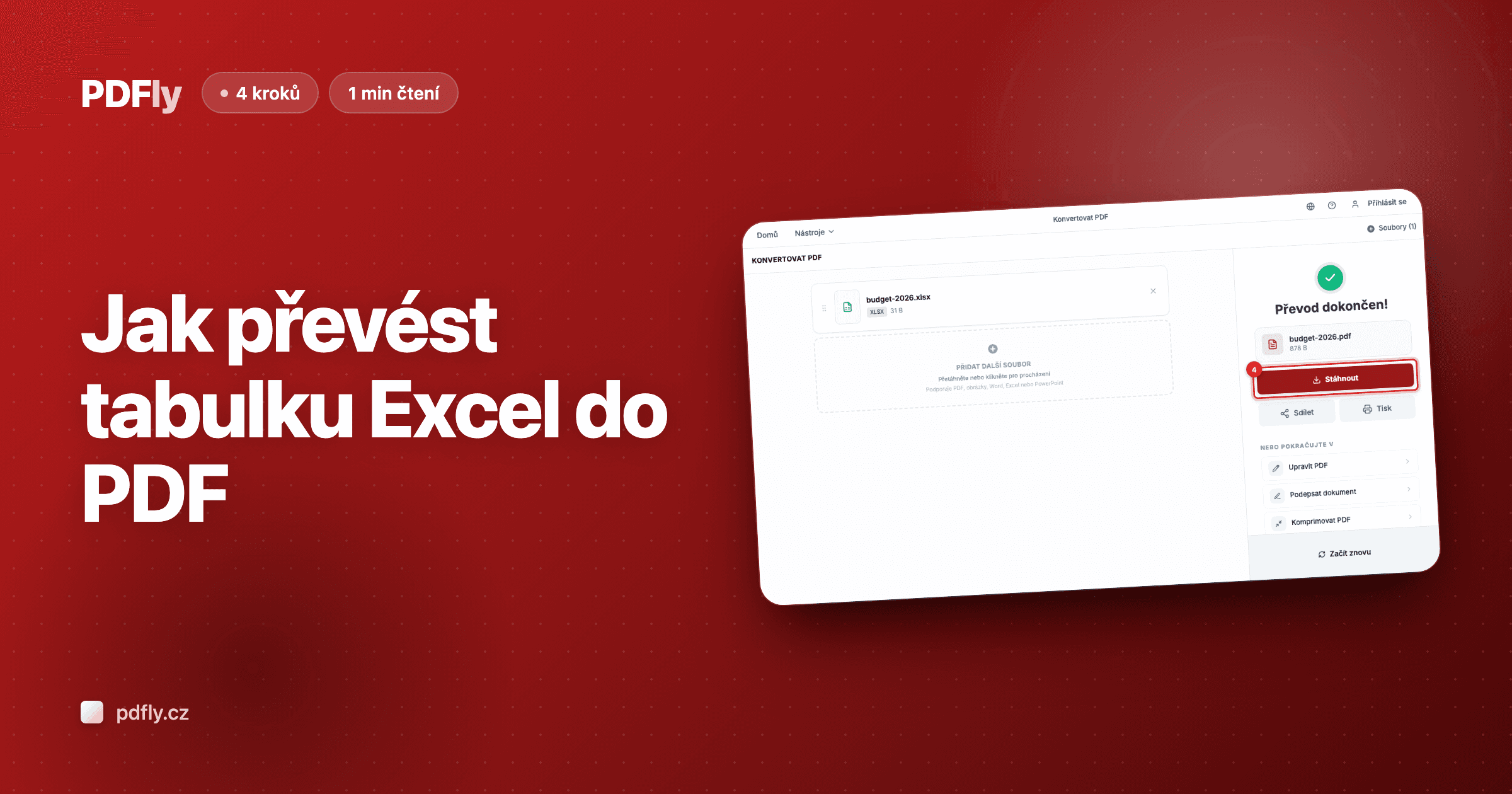
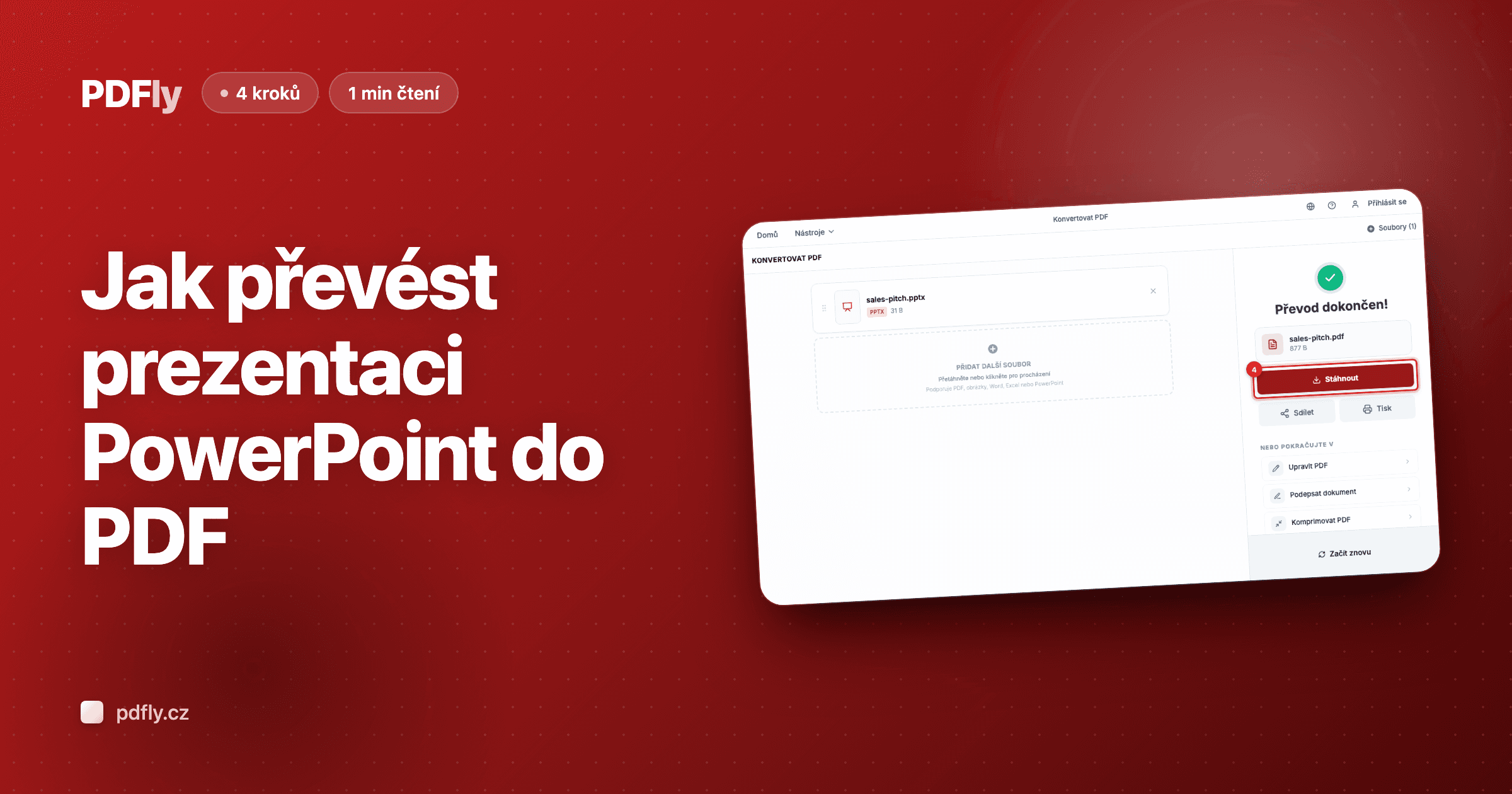
Krok 4 — Stáhněte PDF
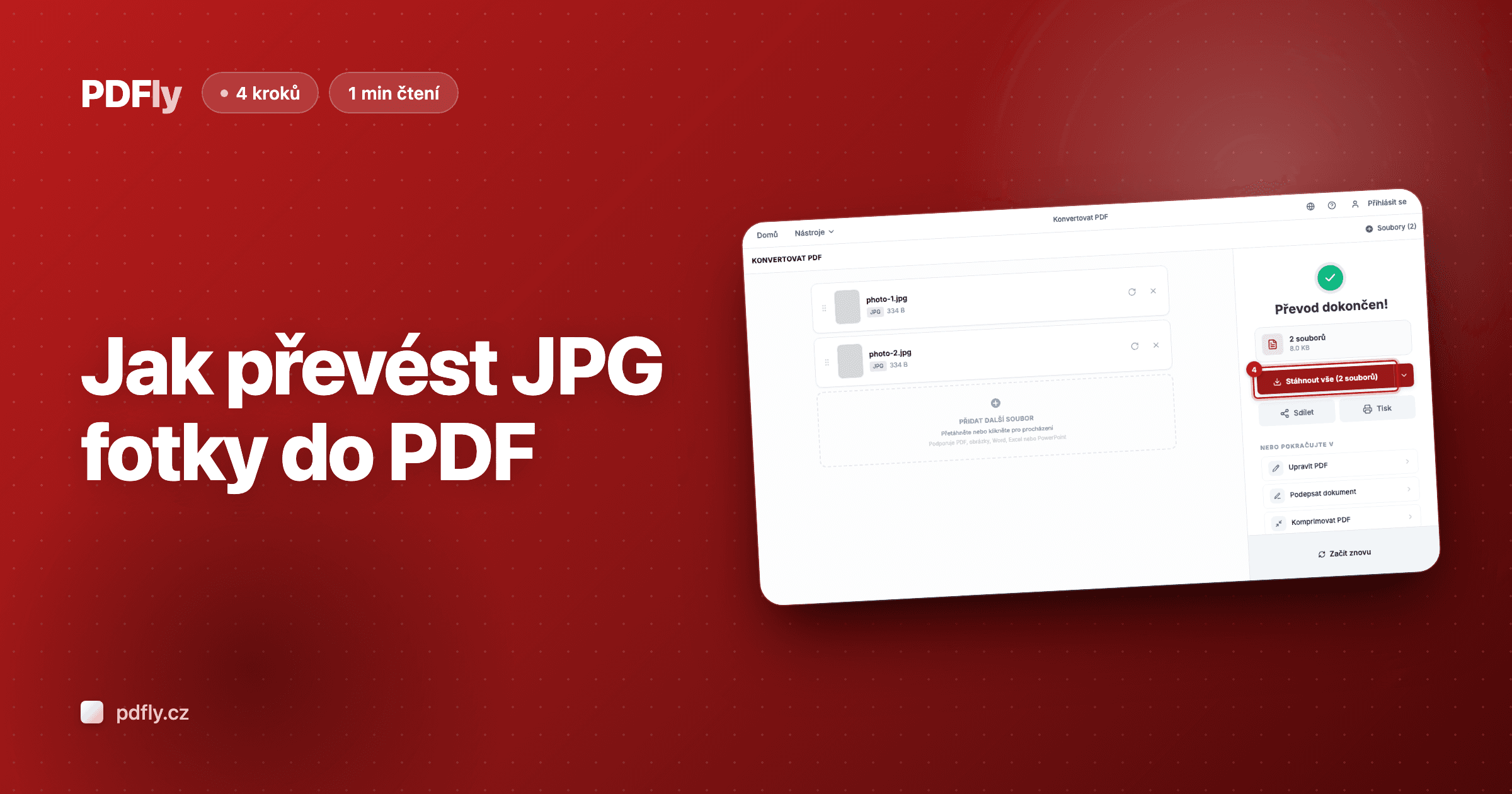
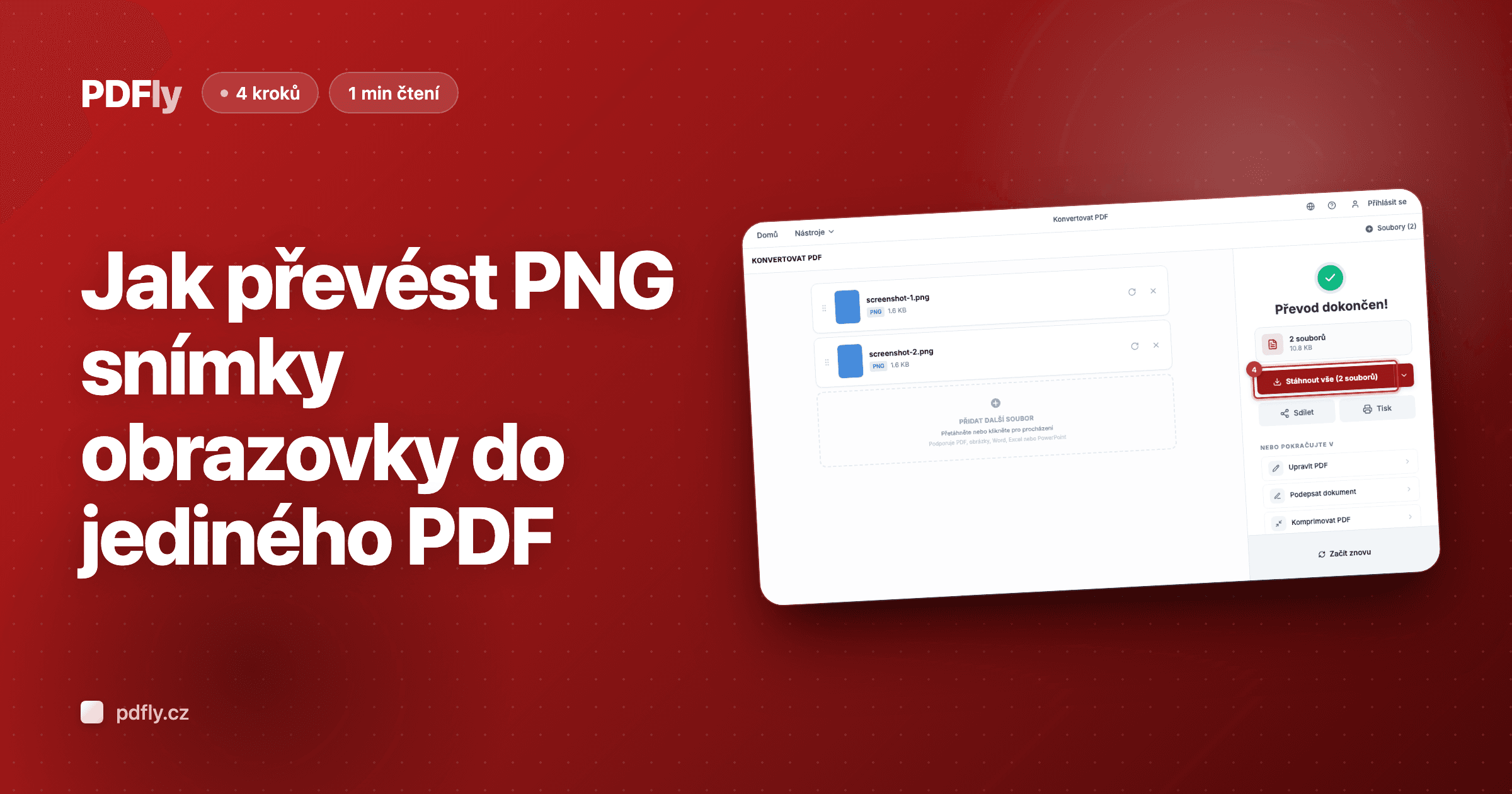
Až převod skončí, panel výsledků zobrazí vaše nové PDF s názvem souboru a velikostí. Klikněte na „Stáhnout" pro uložení do počítače — váš HEIC obrázek je nyní zabalen do univerzálně čitelného dokumentu.